

สำหรับใครที่ใช้ iPhone มาแล้วหลายรุ่นคุณคงจะทราบดีว่าการเปลี่ยนแบตฯ ไอโฟนแต่ละครั้งมีค่าใช้จ่ายที่สูงมากเมื่อเทียบกับสมาร์ทโฟนยี่ห้ออื่น ๆ 🥲 ดังนั้นผู้ใช้ไอโฟนทุกคนจึงพยายามถนอมสุขภาพแบตเตอรี่ไอโฟนของตัวยิ่งชีพ เพราะเปลี่ยนแบตฯ ครั้งหนึ่งสามารถหมดตัวกันได้เลยทีเดียว 🤑
แต่มันก็เป็นเรื่องยากเกินไปที่เราจะใช้งาน iPhone ทุกวันโดยที่ประสิทธิภาพแบตฯ จะไม่เสื่อมลงเลยจริงไหมคะ ? 🤔 ยิ่งทุกวันนี้การทำงานต่าง ๆ ต้องพึ่งพาสมาร์ทโฟนเกือบทั้งหมดทำให้การใช้งานไอโฟนในแต่ละวันเฉลี่ยแล้วเกิน 8-10 ชั่วโมงหรืออาจมากกว่าก็ได้ค่ะ
และถ้าให้เราเดา เราคิดว่าส่วนใหญ่ทุกคนน่าจะต้องชาร์จแบตฯ ไอโฟนอย่างน้อยวันละ 1 ครั้งใช่ไหมคะ ? มันจะดีกว่าไหมหากคุณสามารถใช้งานไอโฟนได้อย่างเต็มที่โดยที่มันยังคงอยู่ในโหมดประหยัดพลังงานเพื่อให้คุณใช้ได้นานในแต่ละวันได้ยิ่งขึ้น 😮😮
แน่นอนว่าวันนี้เราไม่ได้มามือเปล่าค่ะ 🤗 เพราะว่าเราได้ “รวบรวมเคล็ดลับในการยืดอายุแบตเตอรี่ iPhone” ที่น่าจะเป็นประโยชน์ต่อคุณมาฝากกันค่ะ
ว่าแล้วก็อย่ารอช้ามาดูกันเลยว่ามีวิธีไหนบ้าง ????
1. ปิดการใช้งาน Keyboard Feedback แบบ Haptic
หลายคนอาจสงสัยว่าฟีเจอร์ Haptic Keyboard คืออะไร มันเป็นฟีเจอร์ตัวใหม่ของ ใหม่ของ iOS 16 ซึ่งมีชื่อเรียกภาษาไทยว่า “แป้นพิมพ์สั่น” ค่ะ หากคุณเปิดใช้งานฟีเจอร์ตัวนี้ขณะที่คุณกำลังกดแป้นพิมพ์คุณจะรู้สึกได้ถึงการสั่นเบา ๆ ที่ตัวโทรศัพท์ เป็นเหมือนการตอบสนองแบบสัมผัสเมื่อคุณแตะบนหน้าจอนั่นเอง เพื่อเป็นการยืนยันทางกายภาพว่ากดปุ่มแล้วค่ะ อย่างไรก็ตามหากคุณไม่มีความจำเป็นต้องใช้ฟีเจอร์นี้ การปิดใช้งานจะส่งผลต่ออายุของแบตเตอรี่เป็นอย่างมากเลยค่ะ
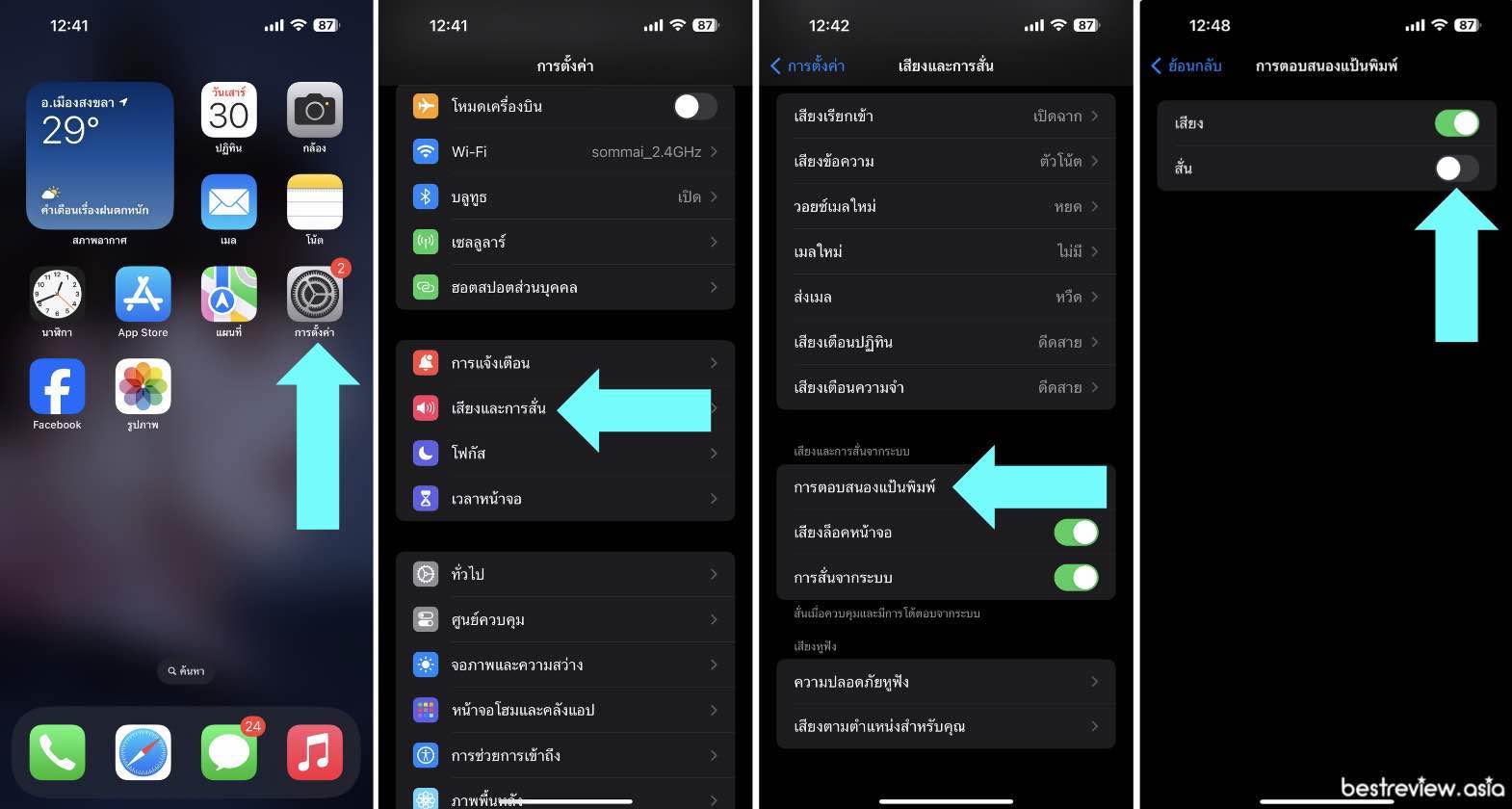
- ไปที่ การตั้งค่า
- เลือก เสียงและการสั่น
- เลือก การตอบสนองแป้นพิมพ์
- กดปิดการใช้งาน Toggle Switch ที่คำว่า “สั่น”
หมายเหตุ : ใช้งานได้ตั้งแต่ iPhone 8 และ iPhone ที่ใหม่กว่าที่ใช้ iOS 16 ขึ้นไป
2. ปิดการแชร์ Proximity AirDrop
Proximity AirDrop คือฟีเจอร์การแชร์ข้อมูลผ่านไอโฟนที่ใช้ iOS 17 ในระยะไกลได้ กล่าวคือหากคุณมีไอโฟนสองเครื่องหรือมี Apple Watch ที่ใช้ watchOS 10.1 คุณก็จะสามารถแลกคอนแทค (NameDrop) ระหว่างกันได้ง่ายขึ้นนั่นเองค่ะ
แน่นอนว่าฟีเจอร์ตัวนี้อาจทำให้แบตเตอรี่หมดไวได้ ดังนั้นหากไม่จำเป็นต้องแลกคอนแทคกันตลอดเวลา แนะนำให้ปิดฟีเจอร์ Proximity AirDrop จะช่วยยืดอายุแบตฯ ได้ค่ะ
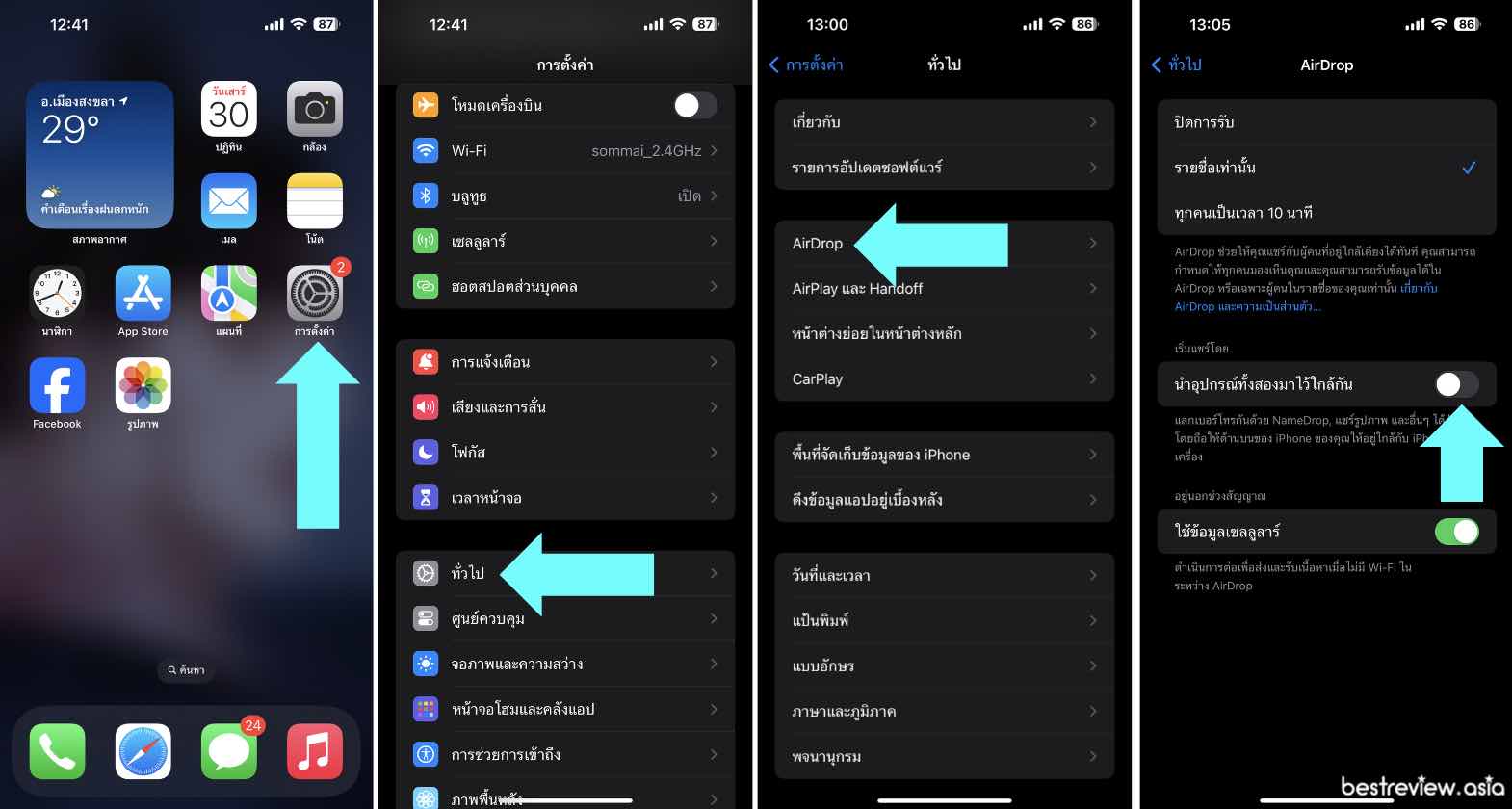
- ไปที่ การตั้งค่า
- เลือก ทั่วไป
- เลือก AirDrop
- กดปิดการใช้งาน Toggle Switch ที่คำว่า “การนำอุปกรรืทั้งสองมาไว้ใกล้กัน (Bringing Devices Together)”
3. ใช้ Maps แบบออฟไลน์
ในกรณีที่คุณต้องเดินทางไปยังเส้นทางไม่คุ้นเคยกับเส้นทาง คุณจำเป็นต้องเปิดแผ่นที่ควบคู่ไปด้วยกันใช่ไหมคะ ? แน่นอนว่าการเปิด Maps นั้นหลาย ๆ คนอาจไม่ทราบว่าเราสามารถใช้งานแบบปิดอินเทอร์เน็ตได้ด้วย เพราะการเปิดอินเทอร์เน็ตไม่ว่าจะเป็น 5G/4G ต่างก็กินแบตฯ อย่างมหาศาลค่ะ
เพื่อให้คุณได้เดินทางไปยังจุดหมายอย่างปลอดภัย เราแนะนำให้คุณใช้ Apple Maps เป็นแอปฯ ที่สามารถใช้งานแบบออฟไลน์ได้ (ไม่ต้องมีอินเทอร์เน็ต) ซึ่งตัวนี้เป็นฟีเจอร์ใหม่ที่มีให้ใช้งานบนไอโฟน iOS 17 หรือใหม่กว่าค่ะ
นอกจากช่วยประหยัดแบตฯ แล้วมันยังเป็นประโยชน์อย่างยิ่งหากคุณกำลังเดินทางไปยังสถานที่ที่ไม่มีสัญญาณอินเทอร์เน็ตอีกด้วย เรียกว่าเป็นการเซฟตัวเองและเซฟแบตที่ดีเลยเชียว !!! การใช้งานง่ายมาก
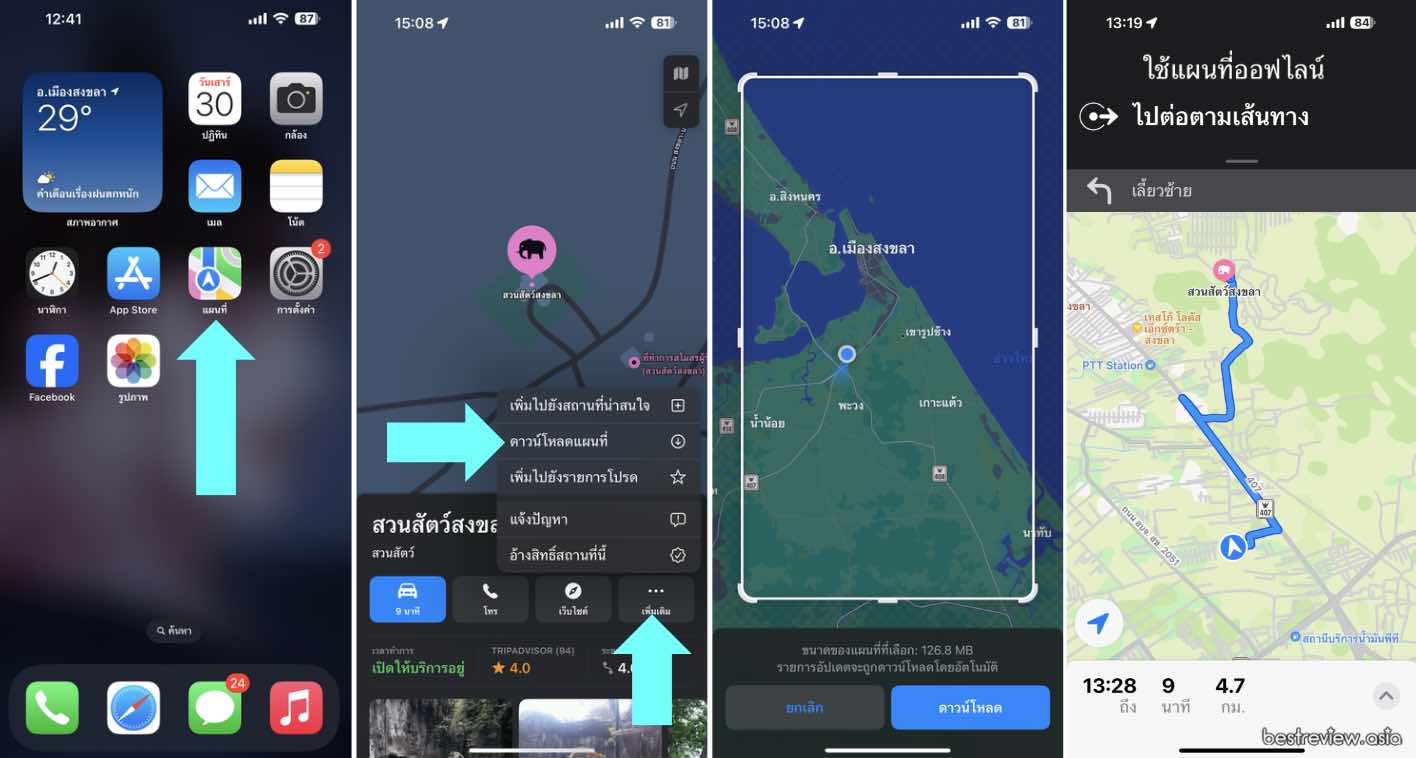
วิธีดาวน์โหลดแผนที่ออฟไลน์ใน Apple Maps
- ป้อนชื่อสถานที่ในช่องค้นหาของ Maps
- แตะปุ่ม … (เพิ่มเติม) เลือก ดาวน์โหลดแผ่นที่
- เลือกพื้นที่ของแผนที่ที่คุณต้องการดาวน์โหลดโดยจัดให้เฟรมอยู่ตรงกลาง คุณสามารถปรับขนาดได้ด้วยการลากด้าน
- ข้างและมุม จากนั้นแอปจะแสดงให้คุณเห็นว่าคุณต้องใช้พื้นที่เก็บข้อมูลเท่าใดเพื่อบันทึกการดาวน์โหลด
- สุดท้ายกด ดาวน์โหลด
4. ปิด Live Activities
Live Activities เป็นฟีเจอร์แสดงข้อมูลและการแจ้งเตือนแบบเรียลไทม์ แม้ว่าหน้าจอของเรายังคงล็อกอยู่ก็ตาม นอกจากนี้ก็ยังมีการแสดงในส่วนของ Dynamic Island อีกด้วย ดังนั้นมันจึงเป็นฟีเจอร์ต้องทำงานตลอดเวลา ซึ่งจะทำให้กินแบตฯ เป็นอย่างมาก !!! แม้ว่า Live Activities จะมีประโยชน์หลายอย่าง แต่ถ้าหากคุณอยู่ในเหตุการณ์ที่จำเป็นต้องเซฟแบตฯ จริง ๆ เราแนะนำให้ปิดพีเจอร์ไปก่อนชั่วคราวค่ะ
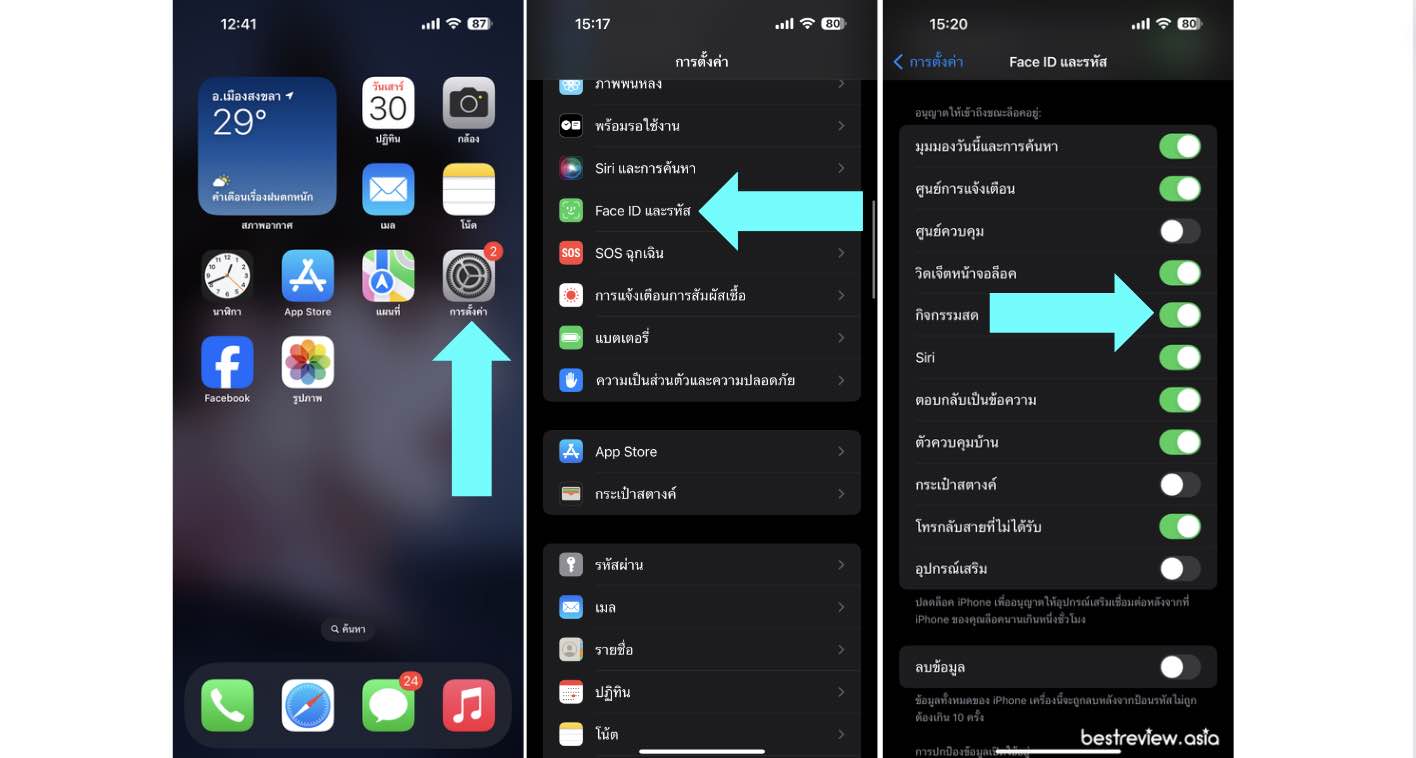
- ไปที่ การตั้งค่า
- ไปที่ Face ID และรหัสผ่าน
- ป้อนรหัสผ่านของคุณเพื่อปลดล็อก iPhone
- เลื่อนลงมาด้านล่าง จากนนั้นปิดการทำงาน Toggle Switch ที่คำว่า “กิจกรรมสด” หรือ “Live Activities”
5. ปิด Always-on Display
Always-on Display เป็นฟีเจอร์ใหม่ที่จะมีอยู่ใน iPhone 14 Pro และ iPhone 15 Pro หลักการทำงานก็คือการที่ทำให้จอแสดงผลที่เปิดตลอดเวลา โดยจะแสดง เวลา วันที่ วอลล์เปเปอร์ วิดเจ็ต และ Live Activities ให้คุณได้มองเห็นบนหน้าจอตลอดแม้ว่าไอโฟนของคุณจะล็อกอยู่ก็ตาม โดยความสว่างของหน้าจอจะลดลงแต่ก็ยังคงมองเห็นได้ค่ะ ซึ่งเอาจริง ๆ มันค่อนข้างกินแบตฯ มากกกกกกก แม้ว่าจะช่วยให้เราได้ใช้งานสะดวกมากยิ่งขึ้น แต่หากคุณเป็นคนที่ไม่ได้จับหรือต้องถือโทรศัพท์บ่อย ๆ แนะนำให้ปิด Always-on Display เพื่อประหยัดแบตเตอรี่จะดีกว่าค่ะ
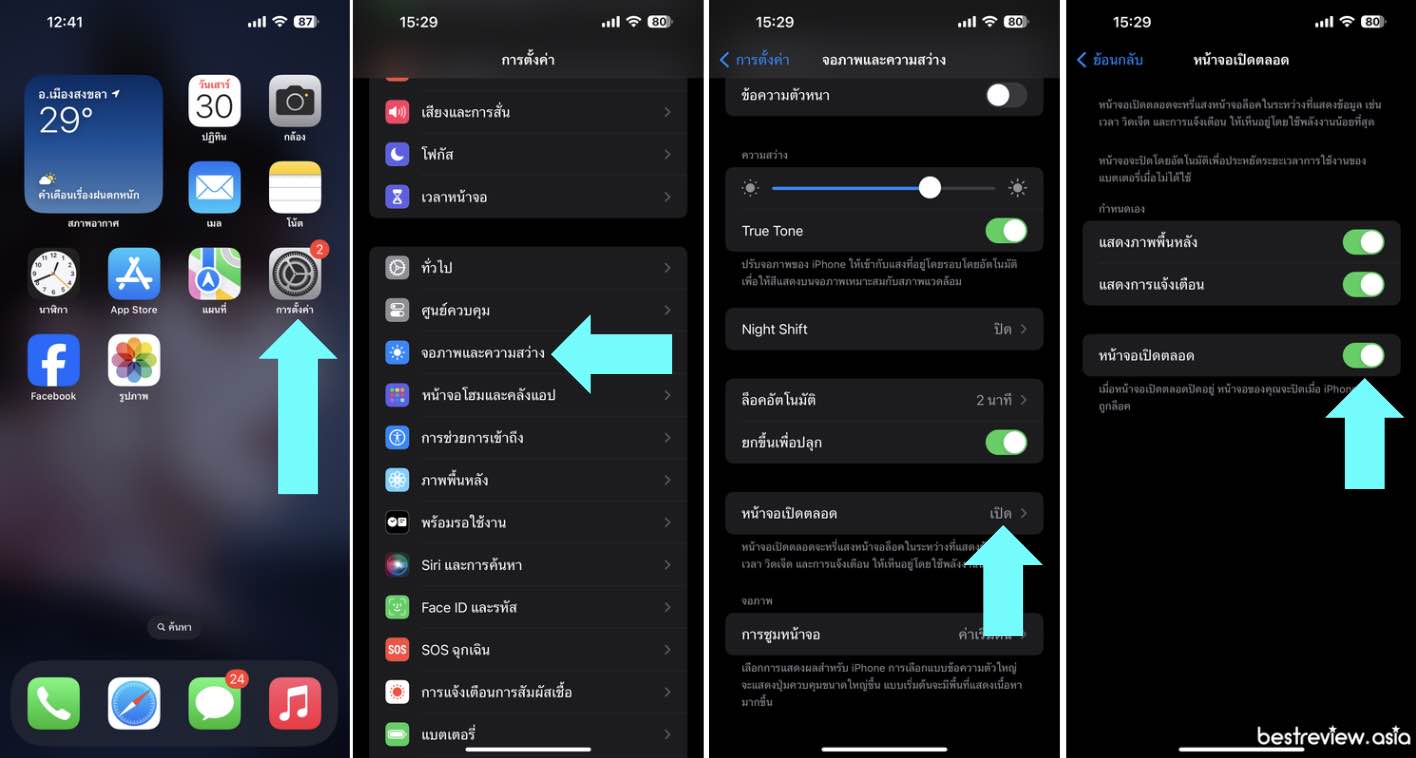
- ไปที่การตั้งค่า
- เลือก จอแสดงผลและความสว่าง
- เลือก “แสดงตลอดเวลา (Always-on Display)” และ “ปิดการใช้งาน”
6. ใช้โหมดโฟกัส (Focus Mode)
ตัวเลือกโฟกัสในตัวของไอโฟนสามารถลดจำนวนการแจ้งเตือนที่คุณจะได้รับ ส่งผลให้การแจ้งเตือนลดลง ซึ่งจะทำให้จำนวนครั้งในการปลุกจอแสดงผลน้อยลงไปด้วย แน่นอนว่าผลที่ตามมาก็คือช่วยยืดอายุแบตฯ ให้สามารถใช้งานได้นานขึ้น
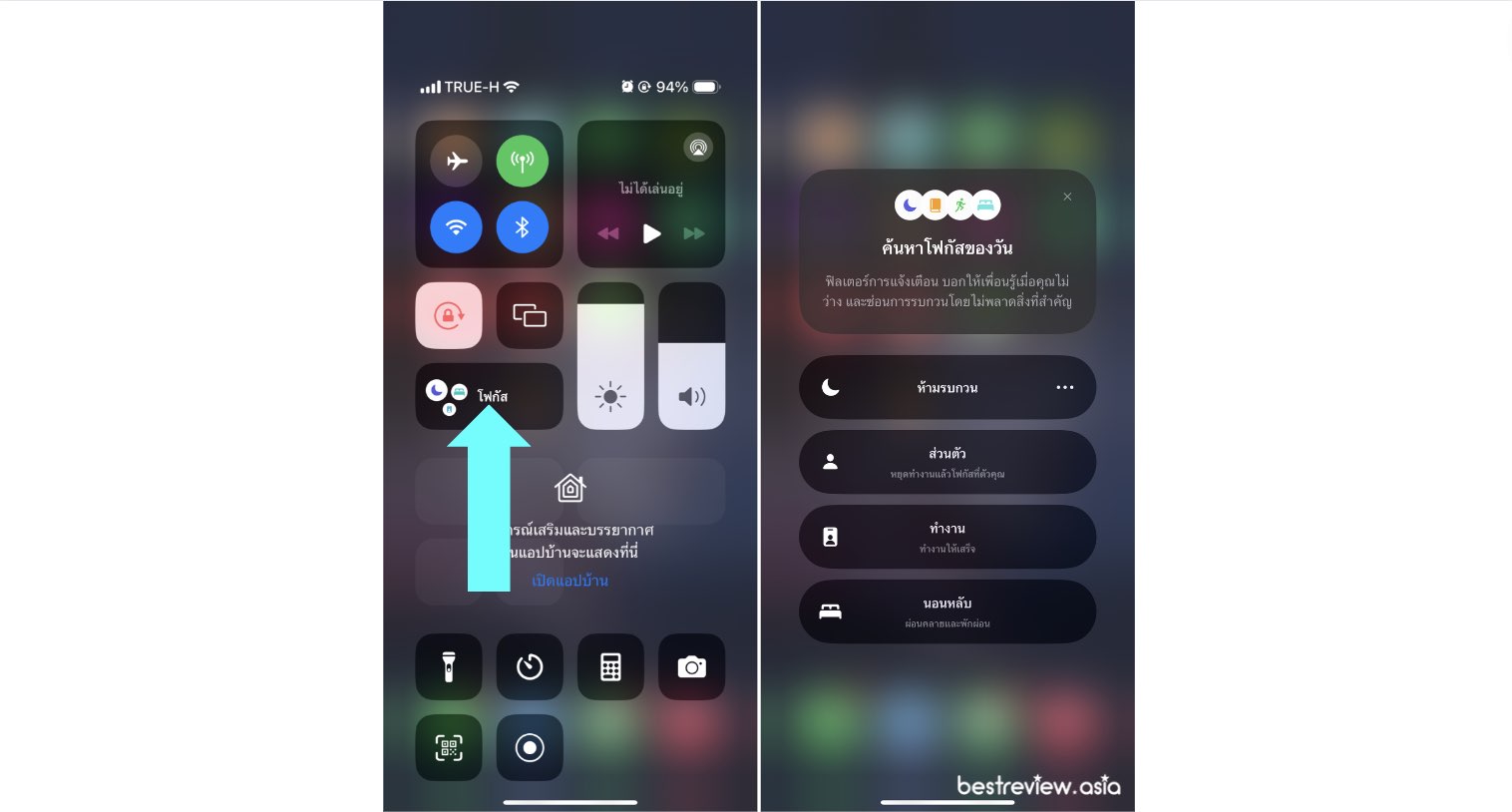
การใช้งานโหมดโฟกัสนั้นคุณสามารถเลือกได้ว่าต้องการการแจ้งเตือนในแอปฯ ไหนบ้าง ดังนั้นหากคุณอยู่ในช่วงเวลาทำงาน มันก็จะแจ้งเตือนเฉพาะเรื่องงานเท่านั้น แต่ถ้าเป็นเวลาช่วงหลังเลิกงาน คุณจะได้รับการแจ้งเตือนเกี่ยวกับงานที่น้อยลง อย่างไรก็ตามหลายคนอาจกลัวว่าเราจะพลาดการแจ้งเตือนที่สำคัญไปหรือไม่ ? แต่ขอให้คุณสบายใจได้ เพราะว่าคุณจะยังคงได้รับการแจ้งเตือนทั้งหมดเมื่อโหมดโฟกัสสิ้นสุดลง
7. จำกัดเวลา-ความถี่ ที่แอปฯ เข้าถึงตำแหน่งของคุณได้
เป็นเรื่องดีเสมอที่จะตรวจสอบความเป็นส่วนตัวและการตั้งค่าการเข้าถึงเพื่อให้แน่ใจว่าแอปฯ บางตัว ไม่ได้พยายามเข้าถึงความเป็นส่วนตัวของคุณโดยที่ไม่ได้รับอนุญาต การจำกัดการเข้าถึงตำแหน่งในบางแอปฯ ที่ไม่จำเป็น จะช่วยประหยัดอายุการใช้งานแบตเตอรี่ได้
หลายคนอาจไม่เข้าใจว่าการเข้าถึงตำแหน่งคืออะไร ? มันก็คือการที่แอปฯ ต่าง ๆ รู้ว่าคุณอยู่ที่ไหน เพื่อนำข้อมูลส่วนนี้ไปวิเคราะห์อัลกอริทึมต่อไป ในบางแอปฯ อาจเป็นประโยชน์ต่อการใช้งานในภายภาคหน้า แต่สำหรับบางแอปฯ ก็เป็นการละเมิดความเป็นส่วนตัวได้ค่ะ
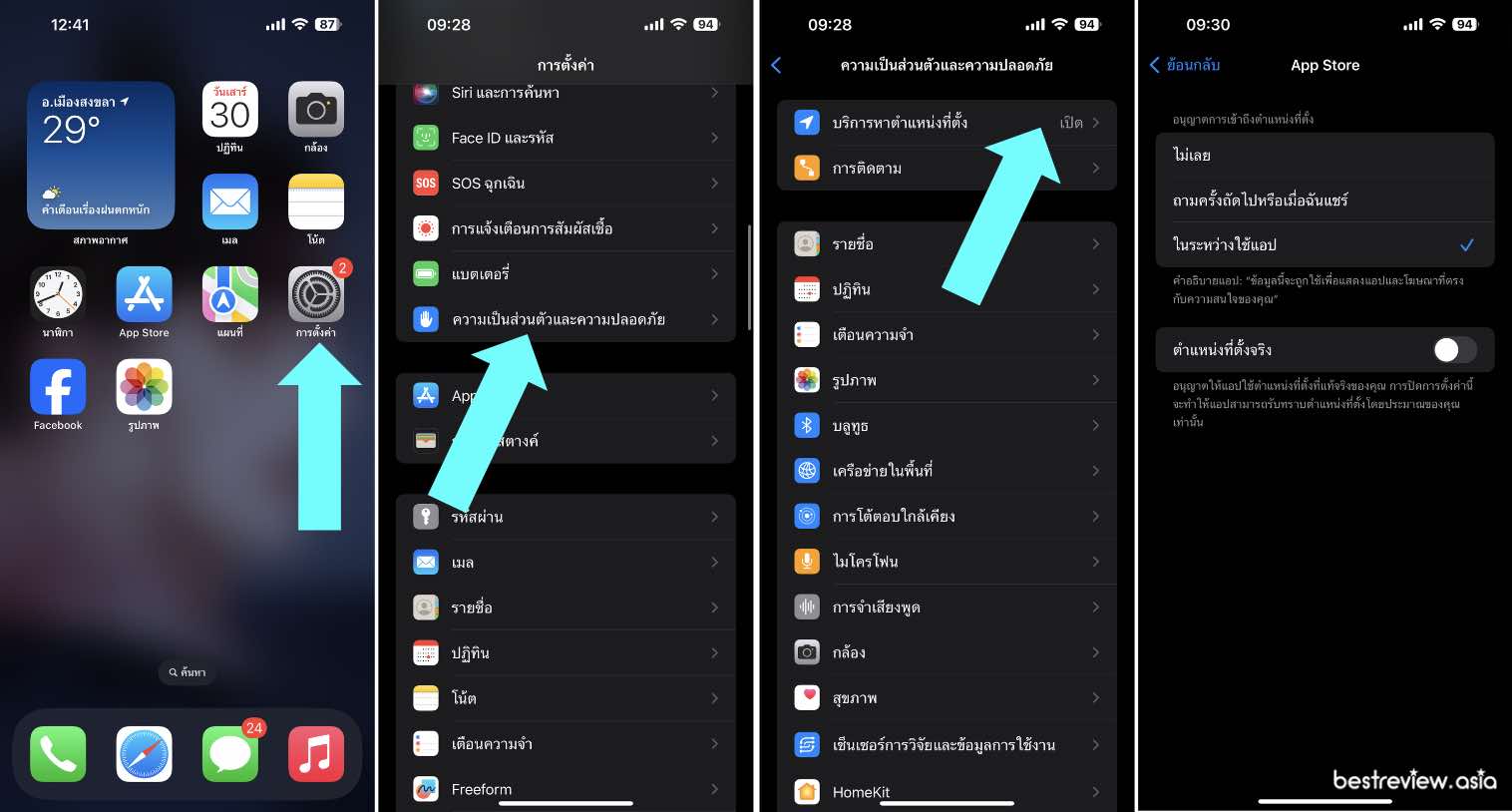
- ไปที่ การตั้งค่า
- เลือก ความเป็นส่วนตัวและความปลอดภัย
- เลือก บริการระบุตำแหน่ง
- เลือกแอปฯ ที่คุณต้องการและไม่ต้องการให้เข้าตำแหน่งของคุณได้ตามความสะดวก
โดยคุณจะมี 4 ตัวเลือกในการเข้าถึงตำแหน่งแต่ละแอปฯ ซึ่งคุณสามารถเลือกได้จากการใช้งานของคุณ (ไม่เลย / ถามครั้งถัดไปหรือเมื่อฉันแชร์ (การอนุมัติชั่วคราว) / ในระหว่างใช้แอป / ระบุตำแหน่งที่ตั้งจริง)
ตัวอย่าง : แอปแผนที่ ให้เลือกการตั้งค่าการเข้าถึงตำแหน่งเป็น “ไม่” นี่ถือว่าเป็นตัวเลือกที่ดีที่สุด เพราะในขณะที่เราใช้แอปแผนที่มันจะทำให้แอปสามารถตรวจจับตำแหน่งของคุณได้เฉพาะเมื่อคุณเปิดแอปฯ เท่านั้น หากคุณปิดแอปหรือสลับไปใช้แอปอื่น การเข้าถึงตำแหน่งจะสิ้นสุดลงนั่นเองค่ะ
อย่างไรก็ตาม สำหรับตัวเลือกการอนุญาตให้แอปเข้าถึงตำแหน่งของคุณได้ตลอดเวลาไม่ว่าจะเปิดหรือปิดก็ตาม จะส่งผลให้แบตเตอรี่หมดเร็วมากที่สุด ดังนั้นควรจำกัดไว้เฉพาะแอปที่คุณต้องการให้เข้าถึงตำแหน่งจริง ๆ เท่านั้น
8. ใช้โหมดพลังงานต่ำ (Low Power Mode)
การเปิดโหมดพลังงานต่ำเป็นตัวเลือกที่ดีที่สุดในการดูแลรักษาแบตเตอรี่โดยที่คุณไม่ต้องเข้าไปตั้งค่าให้ยุ่งยากเลยค่ะ เนื่องจากโหมดพลังงานต่ำจะเข้าไปจัดการให้ทุกอย่าง ไม่ว่าจะเป็น ใช้ Siri, จอแสดงผล, การลดเอฟเฟกต์ภาพต่าง ๆ
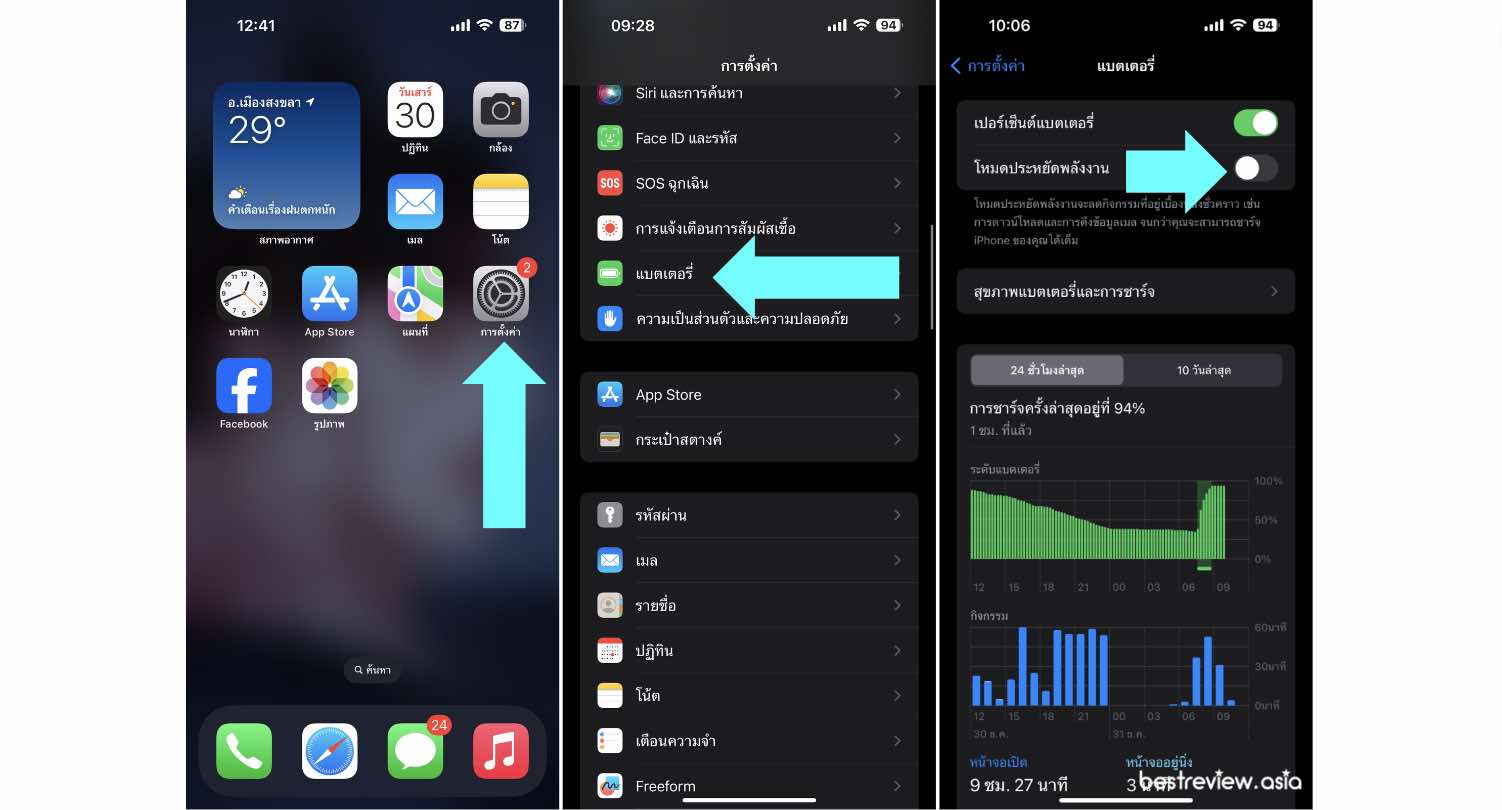
หากต้องการประหยัดพลังงานแบตเตอรี่ คุณสามารถเปิดใช้ Low Power Mode ได้จาก Control Center หรือ
- เข้าไปที่การตั้งค่า
- เลือกแบตเตอรี่
- กดเปิดการใช้งาน Toggle Switch ที่คำว่า “โหมดประหยัดพลังงาน” ให้ขึ้นเป็นสีเขียว