

ยิ่งเทคโนโลยีก้าวหน้ามากเท่าไหร่ เราก็จะเห็นว่ามิจฉาชีพก็ยิ่งมีความแพรวพราวในการโจรกรรมมากขึ้นเท่านั้นค่ะ อย่างที่มีข่าวออกมาบ่อย ๆ ว่าหลายปีมานี้ผู้เสียหายจากแก๊งค์มิจฉาชีพหลากหลายรูปแบบมาก ๆ โดยเฉพาะการโจรกรรมทางโทรศัพท์ค่ะ บทความนี้เราเลยอยากจะมาแชร์วิธีเพิ่มความปลอดภัยในการใช้โทรศัพท์ ซึ่งจะขอเริ่มจาก iPhone / iPad ก่อนเลยค่ะเพราะเราได้แชร์วิธียืดอายุแบตเตอรี่ไปก่อนหน้านี้แล้ว ไปดูกันเลยดีกว่าค่ะว่าจะมีอะไรน่าสนใจบ้าง 📱🍎
1. ปิดรายละเอียดรูปและวีดีโอก่อนกดแชร์
หลายครั้งที่เรากดถ่ายรูป นอกจากวันที่และเวลาแล้ว รูปเหล่านั้นยังมีการบันทึกตำแหน่งที่ตั้ง, รายละเอียดกล้อง ไปจนถึงแหล่งที่มาของรูป (กรณีที่เซฟมาจากแหล่งอื่น) และหลายคนก็มักจะโพสต์หรือส่งต่อรูปเหล่านี้ออกไปโดยที่อาจจะไม่ได้คำนึงถึงเรื่องนี้ค่ะ ดังนั้นก่อนกดโพสต์หรือส่งต่อรูป เราแนะนำให้ปิดรายละเอียดรูปก่อน ซึ่งทำได้ดังนี้
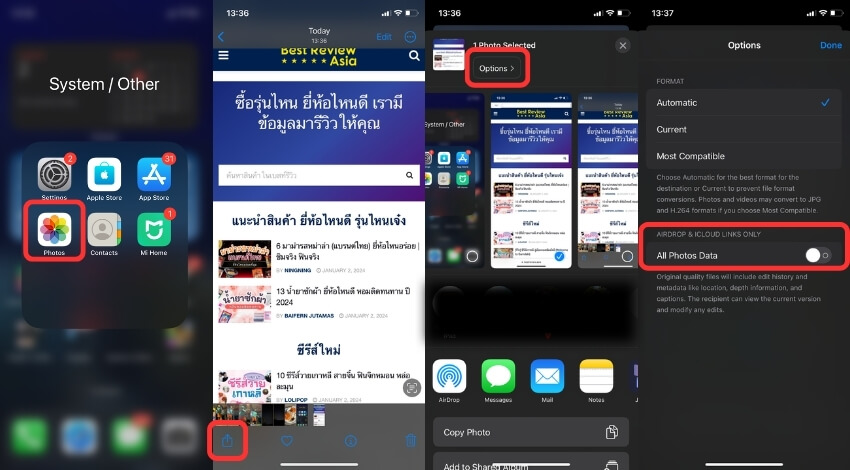
คลังภาพ (Gallery) > เลือกรูปที่ต้องการ > แชร์ > เพิ่มเติม (Options) > ปิดการแชร์ข้อมูล (All Photo Data)
2. เปิดใช้งาน Find My iPhone ในทุกอุปกรณ์
หลายคนคงจะทราบกันดีว่าฟีเจอร์ Find My iPhone ถูกสร้างขึ้นเพื่อเพิ่มความปลอดภัยในการใช้งาน และมีประโยชน์มาก ๆ ในกรณีที่ iPhone / iPad ของคุณสูญหายค่ะ โดยฟีเจอร์นี้จะช่วยระบุตำแหน่ง, เปิดเสียง หรือระงับการใช้งานอุปกรณ์ในกรณีสูญหายได้ค่ะ ซึ่งสามารถตั้งค่าได้ดังนี้
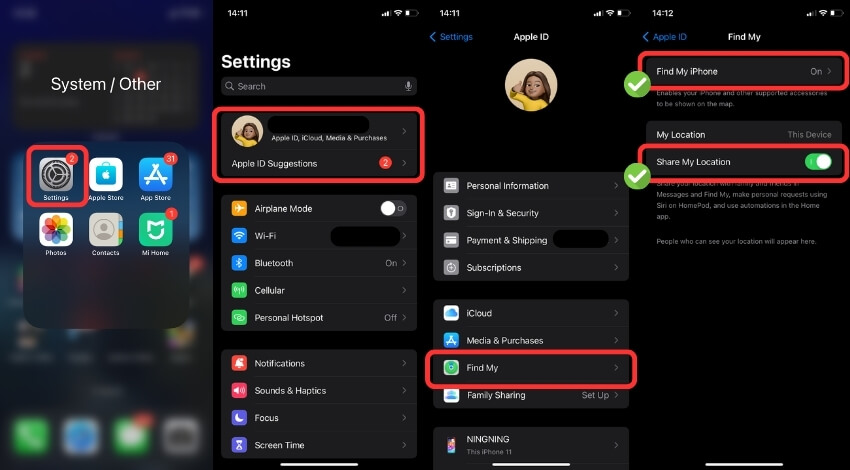
เปิดการตั้งค่า (Setting) > โปรไฟล์ (Apple ID) > Find My > เปิดใช้งาน Find My iPhone และแชร์โลเคชั่นค่ะ
3. เปิดใช้การตรวจสอบสิทธิ์แบบสองปัจจัย
บางคร้ังแค่รหัสผ่านอาจจะยังไม่พอ เพราะปัจจุบันมิจฉาชีพสามารถใช้ทุกช่องโหว่เพื่อเข้าถึงข้อมูลส่วนตัวของคุณได้ Apple จึงเพิ่มฟีเจอร์การตรวจสอบสิทธิ์แบบสองปัจจัย (Two-Factor Authentication) เพิ่มเข้ามาเพื่อความปลอดภัยของผู้ใช้ เมื่อคุณล็อกอินเข้าสู่อุปกรณ์หรือเครือข่ายใหม่ ระบบจะส่งรหัสผ่านแบบใช้ครั้งเดียวไปยังอุปกรณ์หลักเพื่อให้มั่นใจว่าคุณกำลังทำการล็อกอินด้วยตัวเอง ซึ่งสามารถเปิดการใช้งานได้ดังนี้ค่ะ
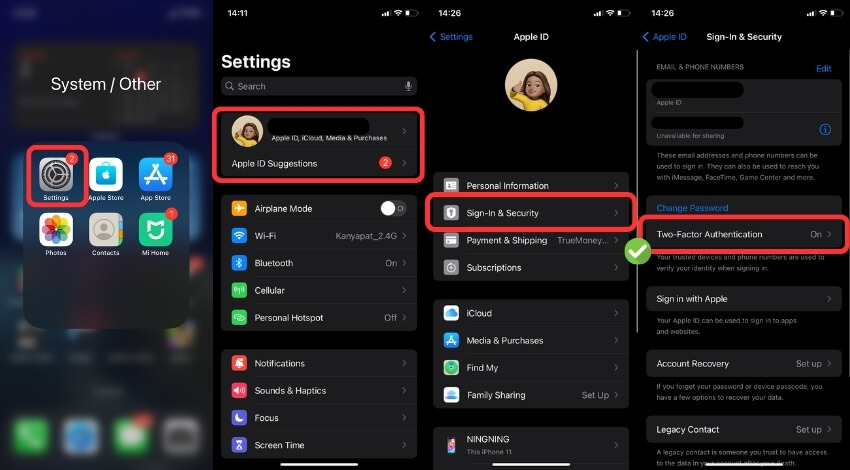
เปิดการตั้งค่า (Setting) > โปรไฟล์ (Apple ID) > เข้าสู่ระบบและความปลอดภัย (Sign-In & Security) > กดเปิดใช้งานการตรวจสอบสิทธิ์แบบสองปัจจัย (Two-Factor Authentication)
4. ปิดการอัพเดตแอปฯ อัตโนมัติ
เป็นเรื่องปกติที่แอปฯ จะมีการพัฒนาและอัพเดตแอปเรื่อย ๆ เพื่อตอบสนองความต้องการของผู้ใช้ ซึ่งปกติแล้วแอปฯ เหล่านี้จะมีการตั้งค่าให้อัพเดตโดยอัตโนมัติเพื่อความสะดวก แต่สิ่งที่หลายคนอาจจะไม่ทราบคือการอัพเดตแต่ละครั้งจะทำให้แอปฯ มีขนาดใหญ่ขึ้นและกินความจุของเครื่องค่ะ ดังนั้นเราแนะนำให้ปิดการอัพเดตอัตโนมัติเพื่อประหยัดพื้นที่บนโทรศัพท์และเพื่อความปลอดภัย ซึ่งสามารถทำได้ดังนี้ค่ะ
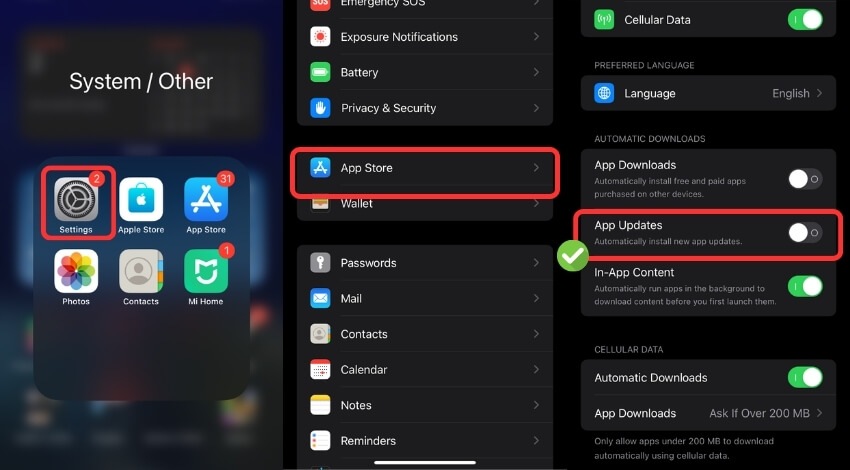
เปิดการตั้งค่า (Settings) > App Store > การดาวน์โหลดอัตโนมัติ (Automatic Downloads) > กดปิดการอัพเดตแอปฯ (App Updates)
5. ตั้งค่าบริการฉุกเฉินทางการแพทย์
บริการฉุกเฉินทางการแพทย์เป็นสิ่งที่หลายคนมองข้าม แต่จริง ๆ แล้วเป็นฟีเจอร์ที่สำคัญมาก ๆ เมื่อเกิดเหตุไม่คาดฝันค่ะ โดยฟีเจอร์นี้จะรวบรวมข้อมูลสำคัญอย่างอาการป่วย, อาการแพ้, ยาที่กำลังใช้, กรุ๊ปเลือด, การบริจากอวัยวะ ไปจนถึงอายุ, ภาษา, น้ำหนัก และรายชื่อติดต่อฉุกเฉิน ซึ่งข้อมูลเหล่านี้จะปรากฏบนหน้าจอล็อกหลังกดโทรฉุกเฉินค่ะ
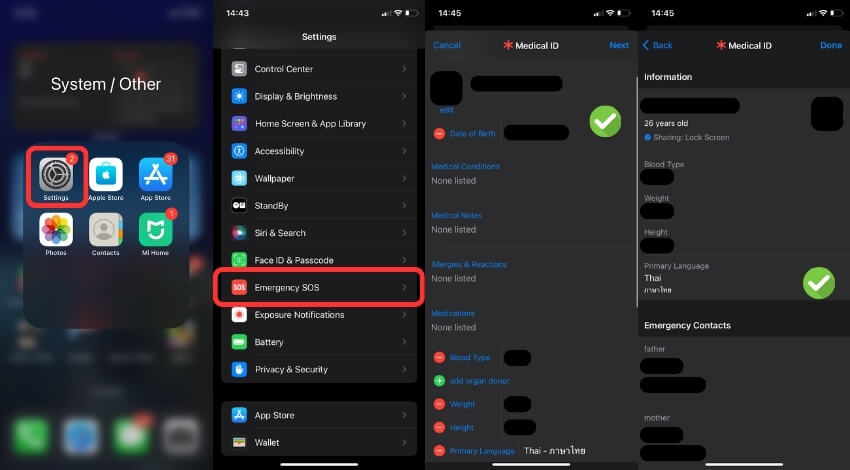
เปิดการตั้งค่า (Settings) > บริการฉุกเฉิน SOS > ตั้งค่ารายชื่อติดต่อฉุกเฉินในสุขภาพ (Set up Emergency Contacts in Health) > สร้างประวัติการแพทย์ (Create Medical ID) > กรอกรายละเอียดและตรวจสอบ > เลือกแสดงในหน้าจอล็อก
6. ปิดการเข้าถึง Siri และศูนย์ควบคุมเมื่อล็อกหน้าจอ
Siri เป็นฟีเจอร์ที่ Apple สร้างขึ้นมาเพื่อทำหน้าที่เป็นผู้ช่วยส่วนตัวแก่ผู้ใช้ ซึ่งปกติแล้วจะมีการตั้งค่าให้สามารถเรียกใช้ Siri ได้ตลอดเวลา รวมถึงศูนย์ควบคุมก็เช่นกัน ซึ่งจุดนี้อาจจะทำให้ความสะดวกกลายเป็นความเสี่ยง เพราะผู้ไม่หวังดีอาจจะเข้าถึงข้อมูลสำคัญผ่านช่องทางนี้ ดังนั้นเราแนะนำให้ปิดการใช้งาน Siri และศูนย์ควบคุมเมื่อล็อกหน้าจอ ซึ่งสามารถทำได้ดังนี้ค่ะ
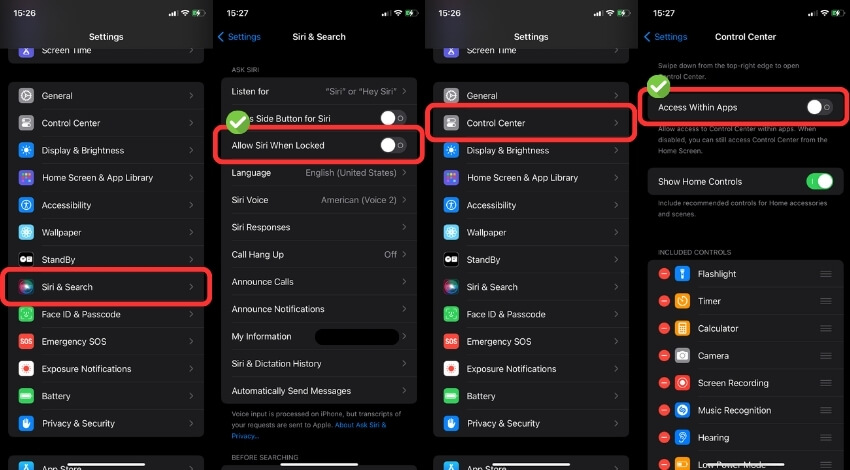
เปิดการตั้งค่า (Settings) > สิริและการค้นหา (Siri & Search) > กดปิดอนุญาตสิริเมื่อล็อกหน้าจอ (Allow Siri When Locked)
เปิดการตั้งค่า (Settings) > ศูนย์ควบคุม (Control Center) > กดปิดเข้าถึงจากแอปฯ (Access Within Apps)
7. กำหนดการแจ้งเตือนบนหน้าจอล็อค
การแจ้งเตือนเป็นฟีเจอร์ที่มีประโยชน์มาก ๆ และช่วยให้ผู้ใช้งานสามารถอ่านข้อความได้โดยที่ไม่จำเป็นต้องกดเข้าไปดูในแอปฯ ค่ะ แต่ในความสะดวกก็อาจจะแฝงมาด้วยความอันตราย เพราะหากคุณเผลอวางอุปกรณ์ทิ้งไว้หรือทำอุปกรณ์สูญหาย ผู้อื่นสามารถดูข้อมูลสำคัญต่าง ๆ ผ่านการแจ้งเตือนได้อย่างง่ายดาย ดังนั้นเราแนะนำไม่ให้แสดงรายละเอียดการแจ้งเตือนบนหน้าจอล็อกเพื่อความปลอดภัย ซึ่งสามารถทำได้ดังนี้ค่ะ
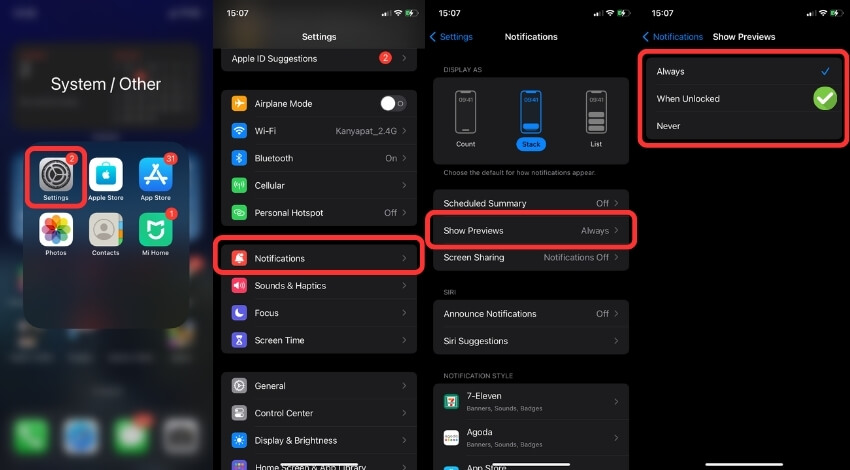
การตั้งค่า (Settings) > การแจ้งเตือน (Notifications) > แสดงตัวอย่าง (Show Previews) > เลือก ไม่แสดง (Never) หรือ เมื่อปลดล็อก (When Unlocked)
แต่นอกจากนี้คุณสามารถเลือกแสดงการแจ้งตือนแค่บางแอปเพื่อความสะดวกได้ ด้วยการกด การแจ้งเตือน (Notifications) > ‘เลือกแอปฯ’ > แสดงตัวอย่าง
8. เลือก ‘ลงชื่อเข้าใช้ด้วย Apple’
เมื่อต้องล็อกอินหรือลงชื่อเข้าใช้บริการต่าง ๆ เพื่อน ๆ จะเห็นว่ามีออปชั่นขึ้นมาให้เลือกค่อนข้างหลากหลาย ทั้ง e-mail, Google หรือ Facebook แต่เราแนะนำให้ลงชื่อเข้าใชด้วย Apple ซึ่งจะเป็นการใช้ Apple ID ของเรานั่นเองค่ะ เหตุผลที่เรายกให้ Apple ปลอดภัยกว่าเพราะมีฟีเจอร์ซ่อนอีเมล์ ทำให้ข้อมูลส่วนตัวของเราถูกเก็บเป็นความลับ ระบบไม่สามารถส่งอีเมล์ถึงเราได้ รวมถึงบริษัทไม่มีนโยบายขายข้อมูลส่วนตัวของผู้ใช้อีกด้วยค่ะ
9. ปิดการติดตามแอปพลิเคชั่น
เมื่อเปิดใช้งานแอปฯ หลายครั้งมักจะมีหน้าต่างเด้งขึ้นมาเพื่อขออนุญาตให้แอปฯ ติดตามตำแหน่ง ซึ่งเมื่อปิดใช้งานไปแล้วแอปเหล่านี้จะยังคงทำงานต่อในพื้นหลัง และสามารถเข้าถึงตำแหน่งของคุณได้แม้จะไม่ได้ใช้งานแอปฯ ก็ตาม ดังนั้นการจำกัดการเข้าถึงตำแหน่งที่ตั้งจะช่วยให้การใช้งานปลอดภัยขึ้นค่ะ
บอกแอปฯ ไม่ให้ติดตาม : ไม่อนุญาตให้แอปฯ ติดตามตำแหน่งที่ตั้งของคุณ
บอกแอปฯ ให้ติดตามขณะใช้งาน : อนุญาตให้แอปฯ ติดตามตำแหน่งที่ตั้งขณะใช้งานแอปฯ เท่านั้น
อนุญาตตลอดเวลา : อนุญาตให้แอปฯ ติดตามตำแหน่งที่ตั้งได้ตลอดเวลาแม้จะไม่ใช้แอปฯ ก็ตาม
10. ล็อกหน้าจอด้วยรหัสผ่านแบบกำหนดเอง
การล็อกหน้าจอเป็นวิธีง่ายที่สุดในการเพิ่มความปลอดภัยให้กับมือถือ ซึ่งหลายคนมักจะใช้การตั้งรหัสผ่านแบบตัวเลข 6 หลักซึ่งเป็นรูปแบบพื้นฐานที่ Apple ตั้งค่ามาให้ แต่หลายคนอาจจะยังไม่รู้ว่าจริง ๆ แล้วเราสามารถเปลี่ยนรูปแบบล็อกหน้าจอได้ถึง 4 แบบ สามารถทำได้ดังนี้ค่ะ
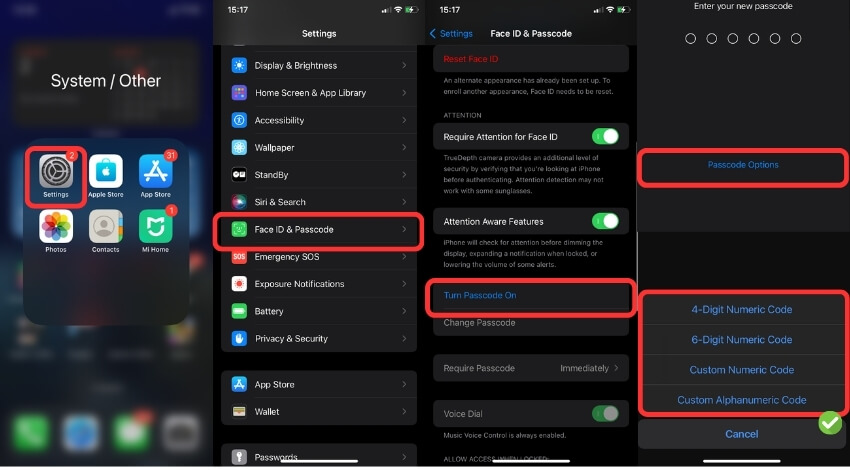
การตั้งค่า (Settings) > Face ID และรหัสผ่าน (Face ID & Passcode) > เปิดใช้รหัสผ่าน (Turn Passcode On) > ตัวเลือกรหัสผ่าน (Passcode Options)
- ตัวเลข 4 ตัว (4-Digit Numeric Code) กำหนดรหัสผ่านแบบตัวเลข 4 ตัว
- ตัวเลข 6 ตัว (6-Digit Numeric Code) กำหนดรหัสผ่านแบบตัวเลข 6 ตัว
- ตัวเลขแบบกำหนดเอง (Custom Numeric Code) กำหนดรหัสผ่านแบบตัวเลขด้วยตัวเอง
- ตัวเลขและตัวอักษรแบบกำหนดเอง (auctom Alphanumeric Code) กำหนดรหัสผ่านแบบผสมระหว่างตัวเลขและตัวอักษร