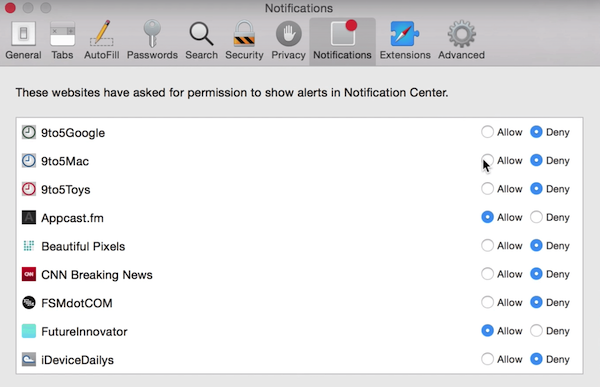
บทความนี้จะแสดงวิธียกเลิกการแจ้งเตือน Notification ทางเว็บใน Chrome, Firefox และ Safari
Notification คืออะไร
อธิบายให้แบบเห็นภาพง่าย ๆ ก็คือ เวลาเราเข้าไปเว็บไซต์ไหน ก็มักจะมีให้เรากด Notification เพื่อให้รับข้อมูลข้าวสารของเว็บนั้น ๆ เสมอ ดังนั้นเมื่อมีข่าวสารอะไรที่อัพเดทมาใหม่ ทางเว็บเหล่านั้นก็จะแจ้งเตือนให้เราทราบ โดยการแจ้งเตือนสามารถปรากฏขึ้นบนคอมพิวเตอร์ Windows หรือ Mac หรือบนโทรศัพท์ของคุณขึ้นได้ทันที อยู่กับวิธีที่คุณสมัครรับข้อมูลที่คุณเลือก จนบางครั้งอาจจะสร้างความรำคาญใจไม่มากก็น้อย
คำถามคือเราสามารถหลีกเลี่ยงไม่กดรับข้าวสารได้มั้ย คำตอบคือได้ค่ะ แต่บางเว็บไซต์ก็มีมาตรการบางอย่างเช่น หากคุณไม่กดรับข่าวสารจากเว็บของเราก่อน ก็ไม่สามารถอ่านบทความหรือเข้าไปชมเว็บไซต์เราได้ 😛
วิธีป้องกันเมื่อคุณเข้าเว็บไซต์ในครั้งถัดไป คือหากมี Pop-up ขึ้นมา ‘allow’ (อนุญาต) หรือ ‘block’ (บล็อก) หากคุณเลือก allow นั้นหมายความว่าคุณจะได้รับการแจ้งเตือนจากเว็บไซต์เมื่อมีข่าวสารอะไรมาใหม่ แต่หากคุณกด block นั้นหมายถึงคุณไม่ต้องการรับการแจ้งเตือนจากเว็บไซต์นี้
บางเว็บไซต์คุณก็อยากจะเก็บ Notification ไว้ แต่บางเว็บไซต์คุณก็อาจจะไม่ต้องรับข่าวสารใด ๆ อีก ซึ่งคุณสามารถตั้งค่าปิดการแจ้งเตือน Notification ได้ง่าย ๆ
วิธีปิดการแจ้งเตือน Notification ทางเว็บใน Google Chrome
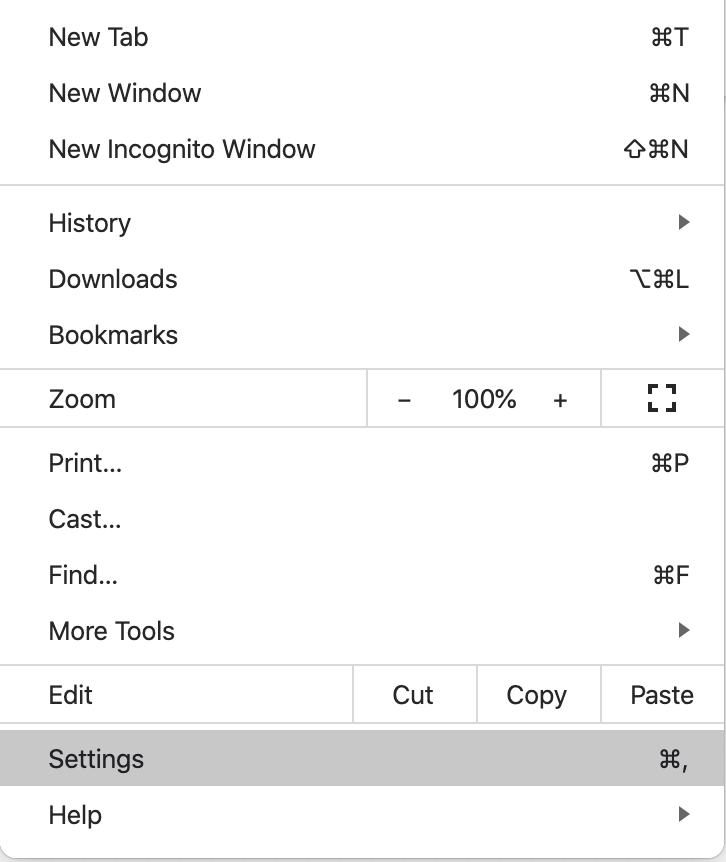
เปิด Chrome >> เลือก ‘การตั้งค่า’ (Settings)
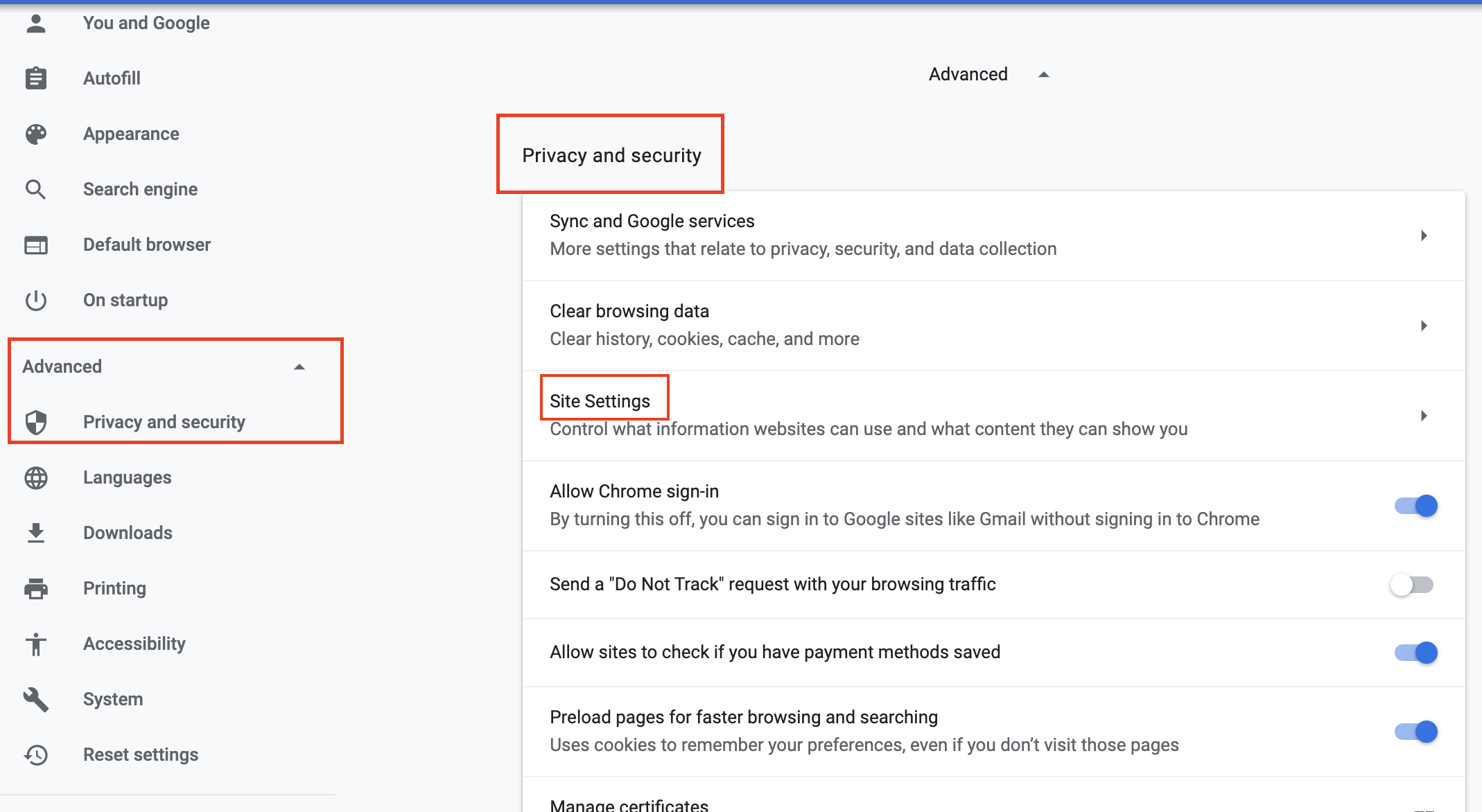
กดที่ ‘ความเป็นส่วนตัว’ (Privacy) >> เลือก ‘การตั้งค่าไซต์’ (Site Settings)
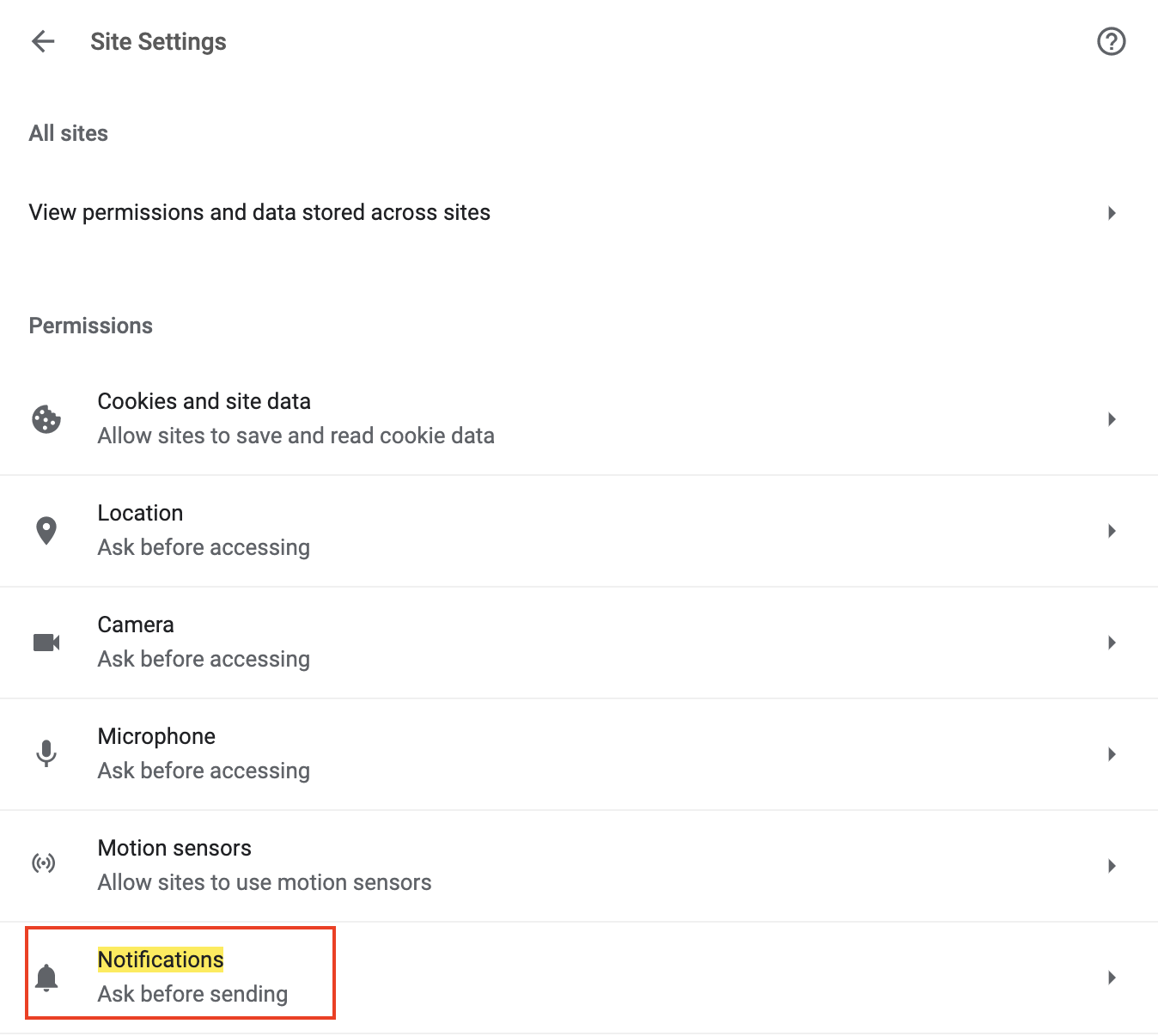
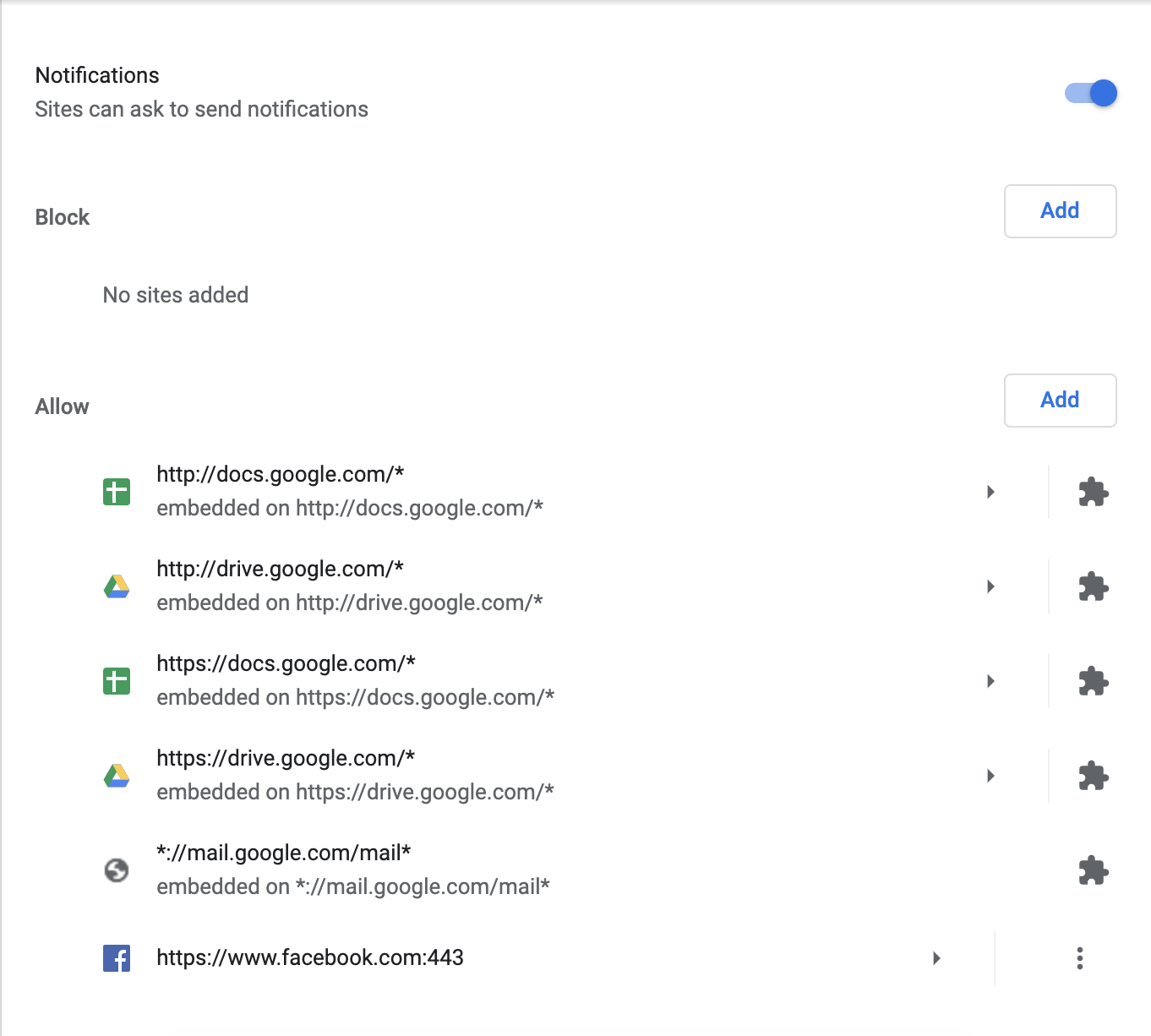
เลื่อนไปที่ ‘การแจ้งเตือน’ (Notifications)
เลือกเว็บไซต์ที่คุณต้องการการแจ้งเตือน
วิธีปิดการแจ้งเตือน Notification ทางเว็บใน Firefox
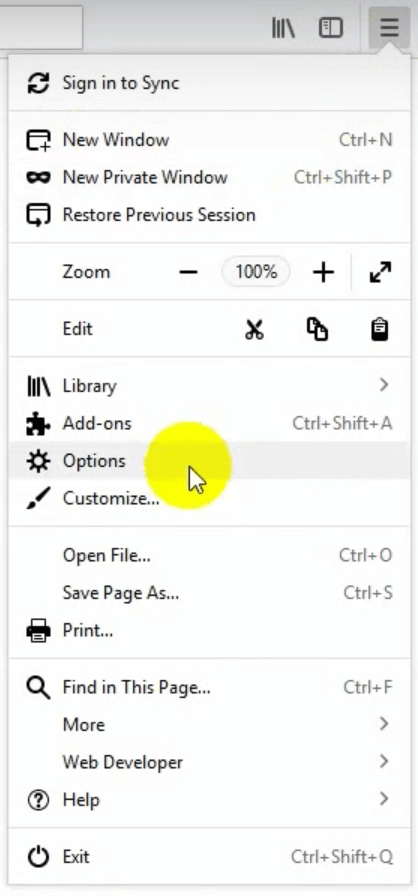
เปิด Browser Firefox จากนั้นให้คลิก Open menu เลือกกดที่คำว่า Options
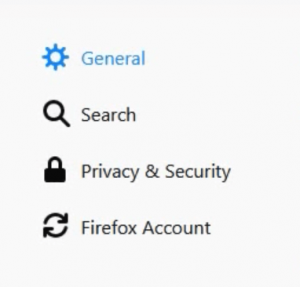
และกด Privacy & Security
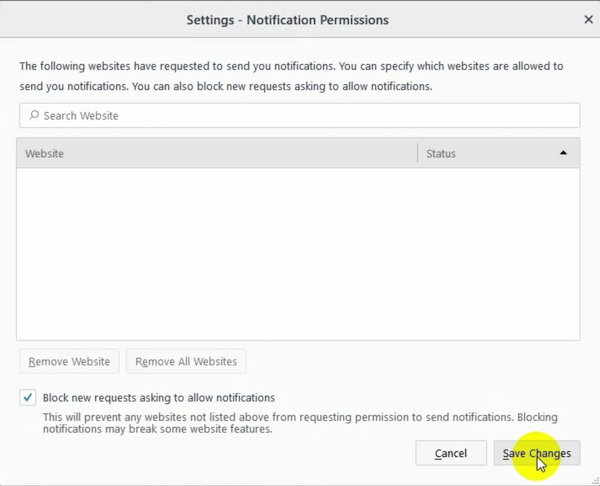
ภายใต้หัวข้อ Notification ให้คลิก Settings
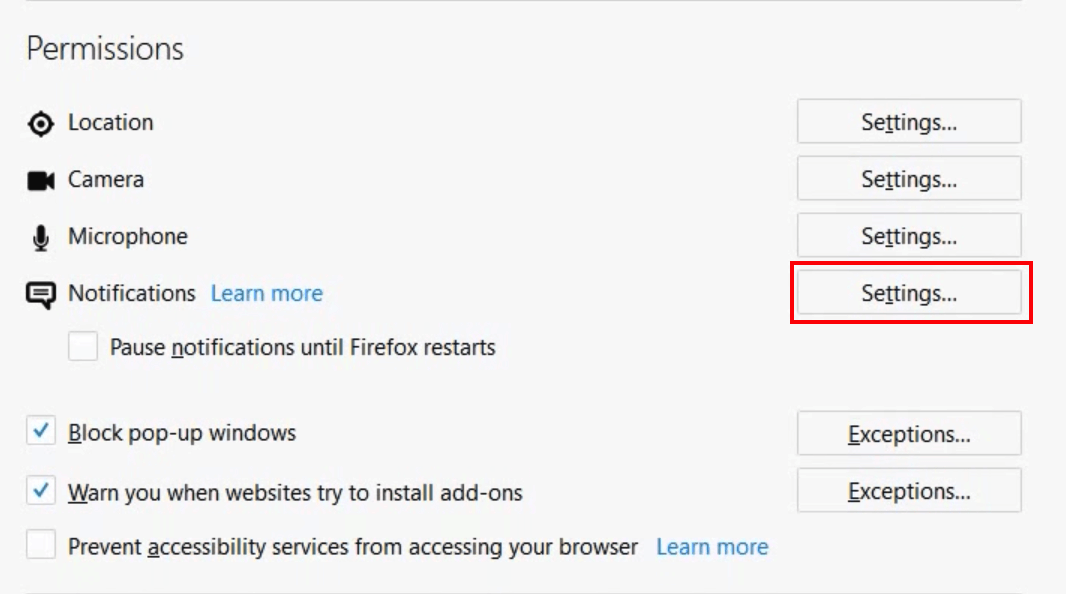
ให้ติ๊กเลือก Block new requests asking to allow notifications
วิธีปิดการแจ้งเตือน Notification ทางเว็บใน Safari
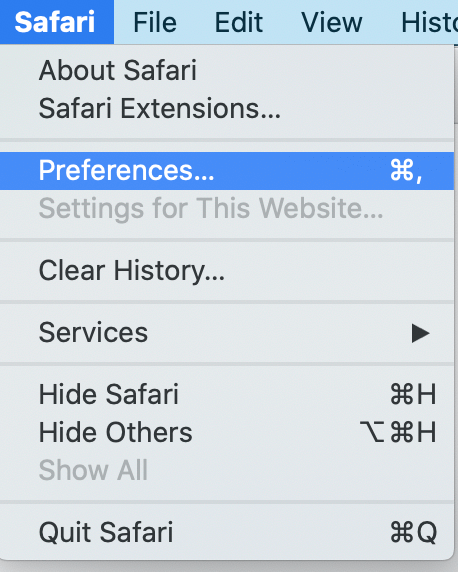
เปิด Safari และกด Preferences
เลือก Notifications และติ๊ก Allow (อนุญาต) หรือ Deny (ปฏิเสธ) ยังเว็บไซต์ที่เราต้องการ