

การสแกนเอกสารเป็นเรื่องที่จำเป็นสำหรับหลาย ๆ คนค่ะ เพราะบางครั้งเราจำเป็นต้องส่งเอกสารสำคัญผ่านออนไลน์ เมื่อก่อนหากต้องการจะสแกนเอกสารอะไรจะต้องไปที่ร้านรับสแกนเท่านั้น แต่เดี๋ยวนี้ไม่จำเป็นแล้วค่ะแค่มีสมาร์ตโฟนแล้วโหลดแอปสแกนเอกสารก็สามารถสแกนเอกสารได้ง่าย ๆ แล้ว ในบทความนี้ทางเราจะมาเอาใจคนที่ใช้ระบบปฏิบัติการ iOS กันด้วยการแนะนำ “วิธีสแกนเอกสาร Iphone ฟรี ด้วยแอปฯ Notes” บอกเลยว่าทำได้ง่ายมาก ๆ แป๊บเดียวเสร็จค่ะ
- เปิดแอปโน้ต (Notes) และสร้างโน้ตใหม่
- แตะไอคอนกล้อง จากนั้นให้เลือกที่ปุ่มสแกนเอกสาร
- เมื่อระบบการสแกนเอกสารเปิดขึ้น คุณสามารถเลือกแตะวงกลมสามวงที่ด้านบนได้เพื่อเลือกสีโดยทางแอปจะมีสีให้เลือก 2 แบบคือสีขาวเทาและสีขาวดำ
- แตะที่ไอคอนแฟลชหากคุณต้องการปรับการสแกนเอกสารโดยใช้แฟลช ฟังก์ชันนี้จะเหมาะมากหากคุณอยู่ในห้องที่มีแสงน้อย แต่หากมีแสงเพียงพอไม่จำเป็นต้องเปิดแฟลชก็ได้
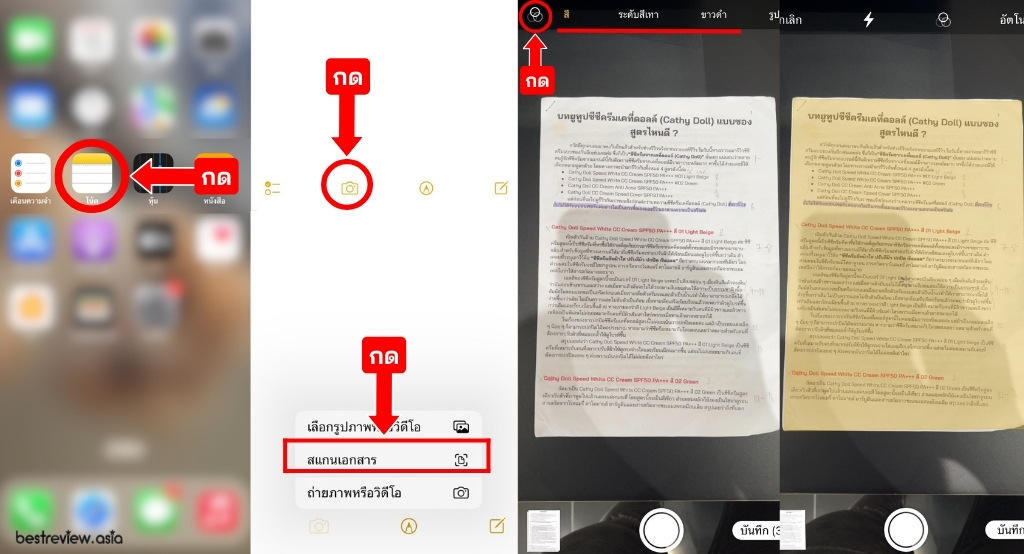
- เล็งกล้องไปที่เอกสารที่ต้องการสแกน อย่าลืมตรวจสอบให้แน่ใจว่ากล่องสีเหลือง (ตัวสแกน) อยู่ในแนวเดียวกับขอบของเอกสาร
- เมื่อจัดแนวเอกสารแล้วให้กดปุ่มกล้องเพื่อถ่ายภาพ ในขั้นตอนนี้แอปโน้ต (Notes) จะแก้ไขภาพที่เอียงโดยอัตโนมัติและมีเครื่องมือจับอัตราส่วนภาพมาให้เรา หากต้องการตัดเอกสารส่วนไหนออกก็สามารถทำได้ ในขั้นตอนนี้หากคุณไม่กดปุ่มกล้องสแกนและเปิดปุ่มชัตเตอร์อัตโนมัติทิ้งไว้ตัวเอกสารจะถูกสแกนโดยอัตโนมัติ
- หากสแกนเสร็จสมบูรณ์แล้วให้แตะที่ปุ่ม ‘เก็บภาพสแกน’ แต่หากต้องการลองสแกนใหม่อีกครั้งให้เลือกปุ่ม ‘ถ่ายใหม่’
- เมื่อ ‘เก็บภาพสแกน’ แล้วให้กดที่ปุ่ม ‘บันทึก’ จากนั้นไฟล์สแกนจะถูกเก็บไว้ในโน้ต
หมายเหตุ : แอปโน้ต (Notes) ได้รับการตั้งค่าให้สแกนหลายครั้งติดต่อกัน ดังนั้นเมื่อคุณแตะ ‘เก็บภาพสแกน’ แอปจะกลับไปที่หน้าการสแกนใหม่อีกครั้ง หากต้องการกลับไปที่แอปโน้ต (Notes) หลังจากที่สแกนเอกสารทั้งหมดแล้วจะต้องแตะปุ่ม ‘บันทึก’ เสมอ
เอกสารที่เราสแกนเอาจะอยู่ในหน้าโน้ต เราสามารถแก้ไขเอกสารได้ตลอดเวลา หากต้องการแก้ไขเพียงแตะที่เอกสารหลังจากนั้นก็จะมีเครื่องมือแก้ไขทั้งหมดปรากฏขึ้น เช่น เพิ่มการสแกนเพิ่มเติม, การครอบตัด, เปลี่ยนสี, เปลี่ยนการวางแนวและเปิดแชร์เพื่อส่งไปยัง Messages, Mail, โซเชียลเน็ตเวิร์กและแอปอื่น ๆ
References :