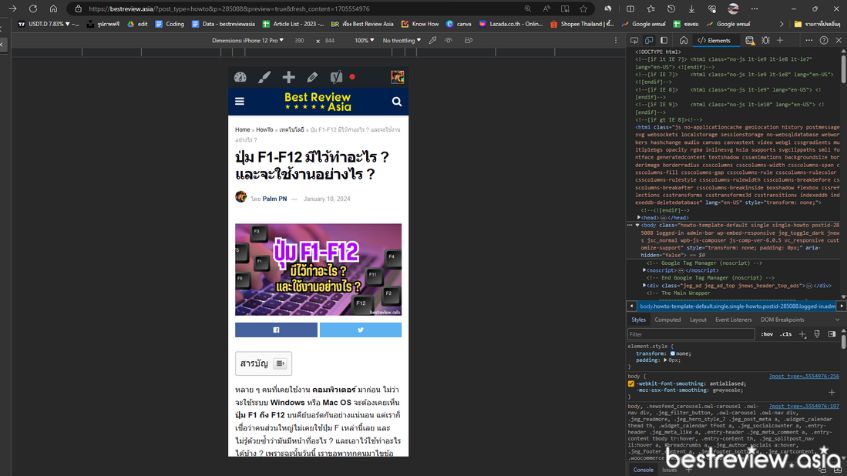
หลาย ๆ คนที่เคยใช้งาน คอมพิวเตอร์ มาก่อน ไม่ว่าจะใช้ระบบ Windows หรือ Mac OS จะต้องเคยเห็น ปุ่ม F1 ถึง F12 บนคีย์บอร์ดกันอย่างแน่นอน แต่เราก็เชื่อว่าคนส่วนใหญ่ไม่เคยใช้ปุ่ม F เหล่านี้เลย และไม่รู้ด้วยซ้ำว่ามันมีหน้าที่อะไร ? และเอาไว้ใช้ทำอะไรได้บ้าง ? เพราะฉะนั้นวันนี้ เราขอพาทุกคนมาไขข้อสงสัยนี้กัน และเราได้รวบรวม วิธีใช้ปุ่ม F1-F12 มาให้ด้วย เดี่ยวไปดูกันครับว่า แต่ละปุ่มจะใช้เป็นคีย์ลัดอะไรได้บ้าง ? ซึ่งบอกเลยว่านี่จะเป็นประโยชน์ในการใช้งานคอมพิวเตอร์ของคุณมาก ๆ
ปุ่ม F1 – F12 บนคีย์บอร์ด คืออะไร ?
 ปุ่ม F1-F12 มีไว้ทำอะไร ? และจะใช้งานอย่างไร ?
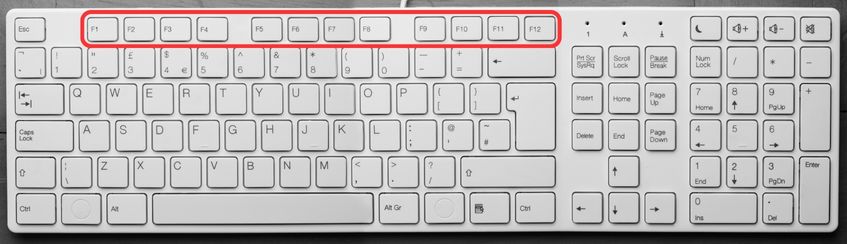
สำหรับปุ่ม F1 ถึง F12 บนคีย์บอร์ด ตัว F จะถูกย่อมากจากชื่อเต็ม ๆ ที่เรียกว่า Function Key ส่วนตัวเลข 1-12 จะเป็นจำนวนของปุ่มทั้งหมดครับ โดยจุดประสงค์ของปุ่มเหล่านี้ก็ตามชื่อเลย ก็คือ ทุกปุ่มจะมีฟังก์ชันพิเศษแตกต่างกันออกไป ซึ่งถูกกำหนดมาเหมือนกัน โดยระบบปฏิบัติการ หรือโปรแกรมที่กำลังใช้งานอยู่ในขณะนั้น เพื่อให้ทุกคนสามารถเข้าถึงคำสั่งพิเศษหรือคีย์ลัดต่าง ๆ ได้ง่าย และสะดวก รวดเร็วขึ้น
แต่ในปัจจุบันด้วยฟังก์ชันที่เพิ่มขึ้น ทำให้ทั้ง คีย์บอร์ด และโน้ตบุ๊ค รุ่นใหม่ ๆ มีฟังก์ชันพิเศษเพิ่มเติมเข้ามา ซึ่งถูกกำหนดโดยผู้ผลิตเอง ไม่ว่าจะเป็นการปรับโหมดไฟ RGB, การปรับความสว่างหน้าจอ, การควบคุมการเล่นสื่อ, การเพิ่ม/ลดระดับเสียง, การเปิด/ปิดเสียง รวมไปถึงการเรียกใช้ซอฟต์แวร์เฉพาะของแต่ละแบรนด์ด้วย โดยกำหนดให้ใช้ปุ่ม F คอมโบร่วมกับปุ่มอื่น ๆ ไม่ว่าจะเป็นปุ่ม Fn, Ctrl, Alt หรือ Shift เพื่อใช้สลับฟังก์ชันการทำงานของปุ่ม F แต่ละปุ่ม ซึ่งวิธีสังเกตุว่า ปุ่ม F บนคอมพิวเตอร์ของคุณมีฟังก์ชันเพิ่มเติมอะไรบ้าง ? สามารถดูได้ง่าย ๆ จากสัญลักษณ์บนปุ่มครับ โดยจะมีบอกไว้ชัดเจนอยู่แล้ว
ปุ่ม F1 มีหน้าที่อะไร ?
| F1 |
ใช้เรียก “หน้าต่างช่วยเหลือ (Get help)” ของโปรแกรมต่าง ๆ |
| Ctrl + F1 |
ใช้ “แสดง” หรือ “ซ่อน” แถบเครื่องมือในโปรแกรม Word หรือ Excel |
ปุ่ม F2 มีหน้าที่อะไร ?
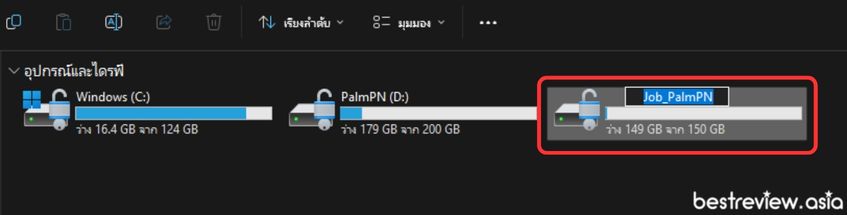
 กด F2 เพื่อสั่ง “เปลี่ยนชื่อ” ไอคอน, ไฟล์ หรือโฟลเดอร์ ที่คุณกำลังเลือก
| F2 |
ใน Windows ใช้ “เปลี่ยนชื่อ” ไอคอน, ไฟล์ หรือโฟลเดอร์ ที่คุณกำลังเลือก |
| F2 |
เป็นการ “แก้ไขเซลล์” ที่กำลังเลือก ใน Excel หรือ Spreadsheet |
| Ctrl + F2 |
ใช้ “ดูตัวอย่างก่อนพิมพ์” บนซอฟต์แวร์ตระกูล Office |
| Alt + Ctrl + F2 |
ใช้ “เปิดไฟล์ใหม่” บนซอฟต์แวร์ตระกูล Office |
ปุ่ม F3 มีหน้าที่อะไร ?
| F3 |
ใช้เปิด “ฟังก์ชันค้นหา” ของโปรแกรมต่าง ๆ |
| F3 |
ใช้เรียก “คำสั่งล่าสุด” ที่พิมพ์ใน Command Prompt |
ปุ่ม F4 มีหน้าที่อะไร ?
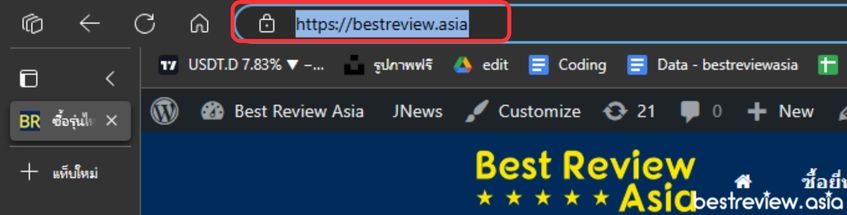
กด F4 เพื่อใช้ “เลือกช่อง Address” ของโปรแกรมที่เราเปิดอยู่ทันที
| F4 |
ใช้ “เลือกช่อง Address” ของโปรแกรมที่เราเปิดอยู่ทันที |
| Alt + F4 |
สั่ง “ปิดหน้าต่าง” ที่เรากำลังเปิดอยู่ |
| Alt + F4 |
ใช้เรียก “หน้าต่าง Shutdown” ขึ้นมา เมื่อเราอยู่ที่หน้าจอ Desktop |
ปุ่ม F5 มีหน้าที่อะไร ?
| F5 |
สั่ง “รีเฟรช (Refresh)” โปรแกรมที่เรากำลังเปิดอยู่ทันที |
| F5 |
ใช้กด “แสดงสไลด์โชว์ (Slide show)” ของไฟล์ Power Point ที่เราเปิดอยู่ได้ |
| F5 |
ใช้เปิด “หน้าต่าง Find and Replace” บนซอฟต์แวร์ตระกูล Office |
| Ctrl + F5 |
สั่ง “ลบหน่วยความจําแคช” และ “รีเฟรชหน้าเว็บไซต์” ที่เรากำลังเปิดอยู่ |
ปุ่ม F6 มีหน้าที่อะไร ?
| F6 + ลูกษร |
ใช้เลือก “ไอคอน หรือเมนูต่าง ๆ” เวลาเมาส์พัง หรือไม่มีเมาส์ |
| Ctrl + F6 |
สั่ง “ลบหน่วยความจําแคช” และ “รีเฟรชหน้าเว็บไซต์” ที่เรากำลังเเปิดอยู่ |
ปุ่ม F7 มีหน้าที่อะไร ?
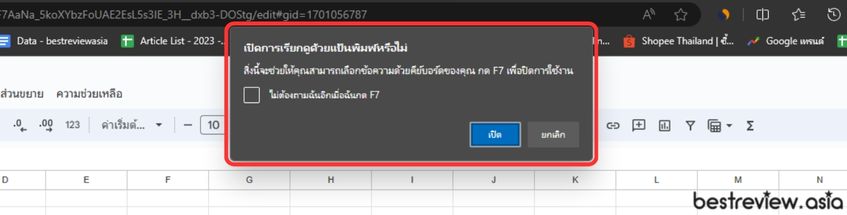
กด F7 ใช้เรียก “ฟังก์ชัน Caret Browser” บนเว็บเบราว์เซอร์
| F7 |
ใช้ตรวจสอบ “การสะกดคำ และไวยากรณ์” ในซอฟต์แวร์ตระกูล Office และ Google Docs |
| F7 |
ใช้เรียก “ฟังก์ชัน Caret Browser” บนเว็บเบราว์เซอร์ เป็นการใช้งานคีย์บอร์ด แทนเมาส์ |
| F7 |
ใช้เรียกดู “คำสั่งทั้งหมด” ที่เคยใช้งานใน Command Prompt |
| Alt + Shift + F7 |
ใช้เปิด “เครื่องมือแปลภาษา” ในซอฟต์แวร์ตระกูล Office |
ปุ่ม F8 มีหน้าที่อะไร ?
| F8 |
ในขณะที่กำลังเปิดคอม ฯ จะเป็นการเข้าสู่ “Safe Mode” |
ปุ่ม F9 มีหน้าที่อะไร ?
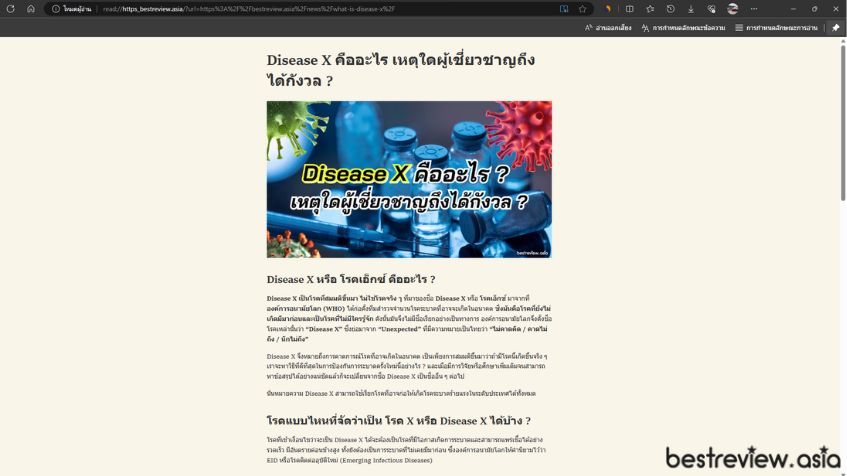
กด F9 เพื่อเปิด “โหมดการอ่าน (Immersive Reader)” บนเว็บที่เรากำลังเปิดอยู่
| F9 |
ใช้เปิด “โหมดการอ่าน (Immersive Reader)” บนเว็บเบราเซอร์ |
ปุ่ม F10 มีหน้าที่อะไร ?
| F10 + ลูกษร |
ใช้เลือก “แถบเมนู” บนโปรแกรมต่าง ๆ |
| Ctrl + F10 |
ใช้ “ขยายหน้าต่าง” ในซอฟต์แวร์ Microsoft Office |
| Shift + F10 |
เป็นการ “คลิกขวา” บนโปรแกรมที่กำลังเปิดอยู่ |
ปุ่ม F11 มีหน้าที่อะไร ?
| F11 |
สั่งเปิด/ปิด “โหมดหน้าต่างแบบเต็มจอ (Full screen)” ในเว็บเบราว์เซอร์ทุกตัว |
| Shift + F11 |
เป็นการ “สร้างชีทใหม่” ใน Excel หรือ Spreadsheet ที่เปิดอยู่ |
ปุ่ม F12 มีหน้าที่อะไร ?
กด F12 สั่งเปิด/ปิด “หน้า Inspect” เครื่องมือสำหรับจัดการโค้ดบนหน้าเว็บไซต์ ที่กำลังเปิดอยู่
| F12 |
สั่งเปิด/ปิด “หน้า Inspect” เครื่องมือสำหรับจัดการโค้ดบนหน้าเว็บไซต์ ที่กำลังเปิดอยู่ |
| F12 |
สั่ง “บันทึกเป็น (Save as)” ในซอฟต์แวร์ Microsoft Office |
| Shift + F12 |
สั่ง “บันทึก (Save)” บนซอฟต์แวร์ Microsoft Office |
| Ctrl + F12 |
สั่งเปิด “ไฟล์ใหม่” บนซอฟต์แวร์ Microsoft Office |
| Ctrl + Shift + F12 |
สั่ง “พิมพ์” ไฟล์ที่กำลังเปิดบนซอฟต์แวร์ Microsoft Office ได้ |
ที่มา : Function key