

การฟอร์แมต SD card หรือ microSD นั้นง่ายมาก และไม่ใช่กระบวนการที่ยุ่งยาก คุณอาจรู้อยู่แล้วว่ามันง่ายพอ ๆ กับการคลิกขวาบนไดรฟ์ตามที่ปรากฏใน Windows’ File Explorer และเลือก Format สำหรับกรณีการใช้ Quick Format นั้นเป็นสิ่งที่คุณต้องทำเพื่อลบเนื้อหาของการ์ดเพียงไม่กี่วินาที
ขั้นแรกตรวจสอบสวิตช์เล็ก ๆ ที่ด้านข้างของการ์ด (ถ้ามี) ไม่ได้ตั้งค่าเป็น LOCK ถ้าเป็นเช่นนั้นการ์ด จะใช้อ่านอย่างเดียวและไม่สามารถฟอร์แมตได้ เพียงเลื่อนสวิตช์ออกจาก LOCK แล้วลองอีกครั้ง
หากคุณยังไม่ได้ทดลองใช้ระบบการฟอร์แมตภายใน Windows โปรดตรวจสอบให้แน่ใจว่าได้เสียบ SD card ลงในแล็ปท็อป หรือเครื่องอ่านการ์ด USB (กรณีแล็ปท็อปหรือ PC ของคุณไม่มีช่องเสียบที่เหมาะสม)
เปิด Windows Explorer แล้วค้นหา SD card ของคุณในรายการไดรฟ์ คลิกขวาแล้วเลือก Format … ในหน้าต่างที่เปิดขึ้นมา คุณไม่จำเป็นต้องเปลี่ยนการตั้งค่าใด ๆ เพียงตรวจสอบให้แน่ใจว่ามีการเลือก Quick Format แล้วคลิกเริ่ม
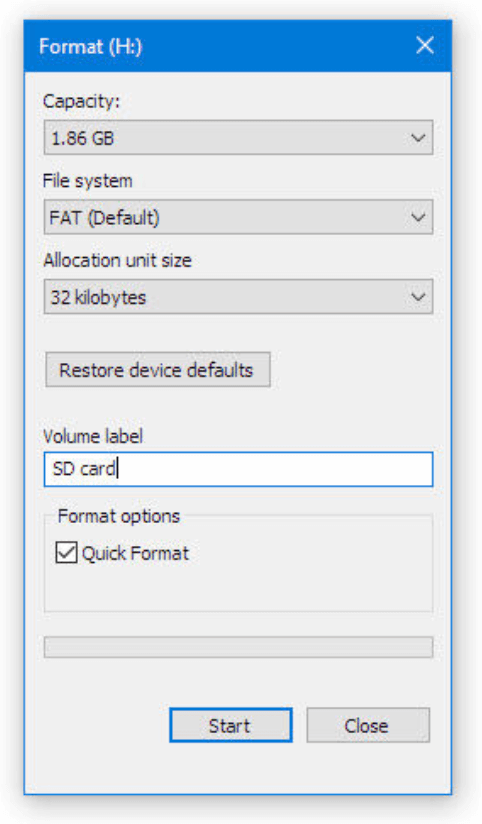
วิธี ฟอร์แมต SD card เมื่อ Windows ปฏิเสธ
หากมีเหตุผลบางประการที่การ์ดไม่สามารถฟอร์แมตได้
วิธีที่ 1 ใช้ SD Formatter
The SD Association – สมาคมที่กำหนดมาตรฐานสำหรับ SD cards – มียูทิลิตี้การจัดรูปแบบของตัวเองซึ่ง คุณสามารถดาวน์โหลด SD Formatter 4 ได้จากเว็บไซต์ของสมาคม แน่นอนว่าฟรีและพร้อมใช้งานสำหรับ Windows และ macOS
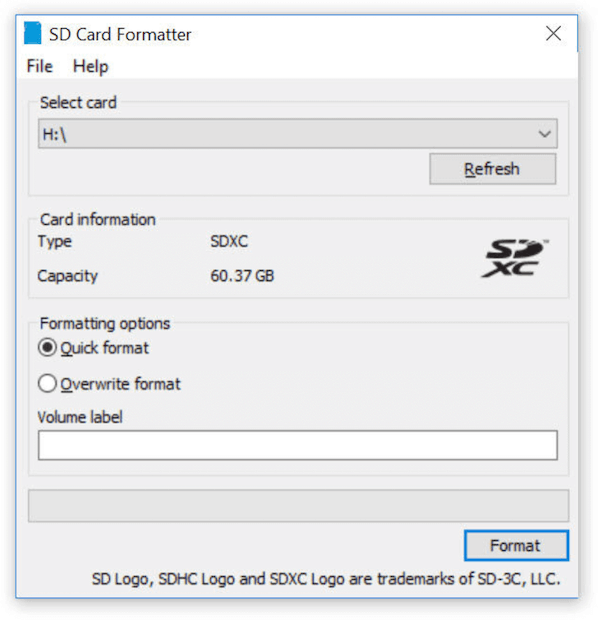
จากนั้นกด Quick Format ยูทิลิตี้จะไม่อนุญาตให้คุณเลือกฮาร์ดดิสก์ภายในใด ๆ แต่มันจะแสดงที่เก็บข้อมูล USB ที่เชื่อมต่ออยู่ ดังนั้นโปรดใช้ความระมัดระวัง เพื่อให้แน่ใจว่าคุณได้เลือกไดรฟ์ที่ถูกต้องก่อนทำการฟอร์แมต
วิธีที่ 2: ใช้อุปกรณ์อื่น
ผู้ผลิตกล้องหลายรายแนะนำให้ฟอร์แมต SD card ของคุณเดือนละครั้ง คุณอาจจะพบตัวเลือก ‘Format’ ในเมนูการตั้งค่าของกล้อง
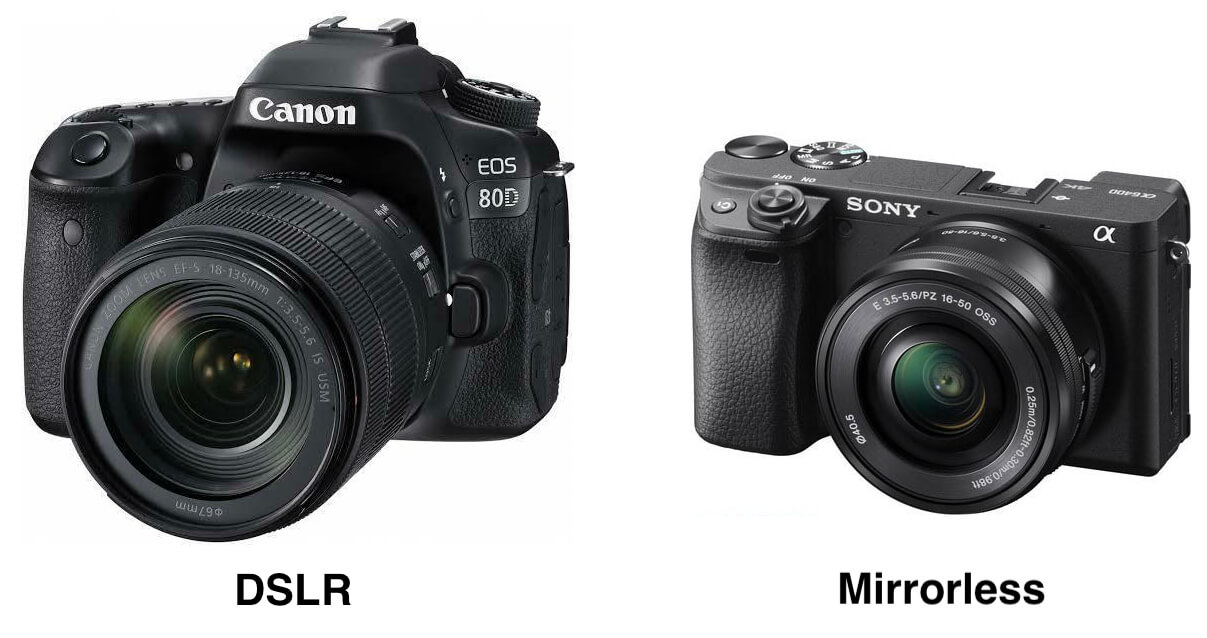
ในทำนองเดียวกันกล้องดิจิตอลทั้งหมดรวมถึงกล้อง DSLR หรือกล้อง Mirrorless ที่ใช้ SD card จะมีตัวเลือกเมนูเพื่อสำหรับ Format หากคุณมีปัญหาฟอร์แมตใน Windows ให้ลองใช้ตัวเลือกจากอุปกรณ์อื่นอย่าง การ Format จากกล้องถ่ายรูปดู หากวิธีการเหล่านี้ ยังไม่ผลอาจเป็นไปได้ว่า SD card ของคุณเสีย และคุณจะต้องเปลี่ยน SD card ใหม่
เลือกซื้อ SD Card ยี่ห้อต่างๆ
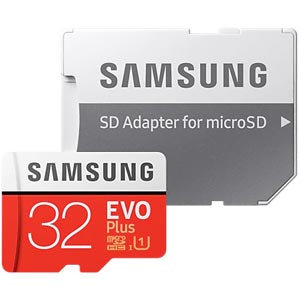 | Samsung Micro SDXC Card EVO Plus |   |
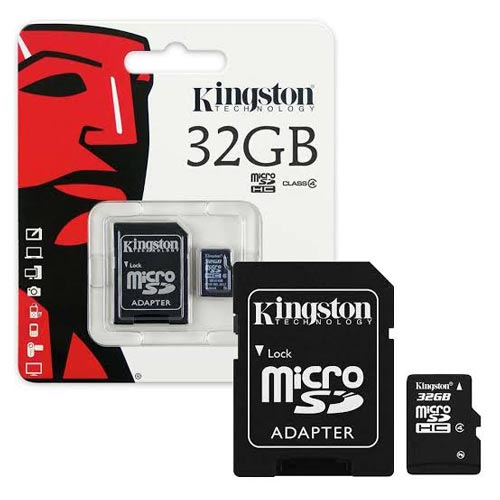 | Kingston Memory Card Micro SD SDXC Class 10 | |
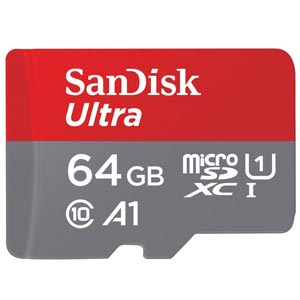 | SanDisk Ultra MicroSDXC UHS-I 64GB | |
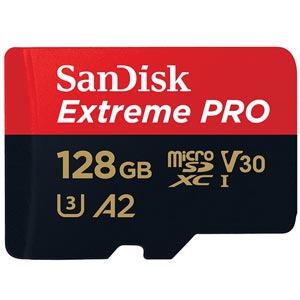 | SanDisk Extreme Pro microSDXC | |
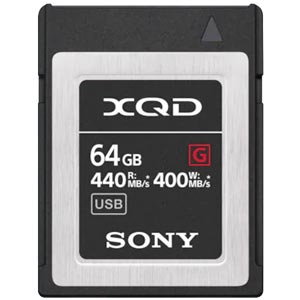 | Sony XQD Card G Series ความเร็วการอ่าน 440 MB/s และเขียน 400 MB/s | |