

สำหรับใครที่กำลังใช้งาน iPad เคยสังเกตกันไหมครับว่า เมื่อเราเริ่มใช้งาน iPad นาน ๆ ไป มันก็จะเกิดความรู้สึกว่า iPad ของเราเริ่มทำงานช้าลง เครื่องค้าง เกิดอาการหน่วง เปิดใช้งานแอปต่าง ๆ ได้ไม่ทันใจเหมือนตอนซื้อมาใหม่ ๆ หาก iPad ของใครที่เกิดอาการเหล่านี้ก็ไม่ต้องตกใจครับ เพราะสาเหตุอาจจะเกิดจากการเปิดใช้งานฟีเจอร์ต่าง ๆ ใน iPad ที่หนักจนเกินไป ส่งผลให้ซีพียูทำงานหนัก ดังนั้นเพื่อน ๆ คนไหนที่อยากจะทำให้ iPad คู่ใจกลับมาเร็วแรงเหมือนเดิม วันนี้ผู้เขียนมีเคล็ดลับดี ๆ มาฝากกันครับ
1. ตรวจสอบพื้นที่ความจุเครื่องและเพิ่มพื้นที่ว่าง
วิธีแรกควรตรวจสอบข้อมูลจัดเก็บหรือตรวจสอบเมมโมรี่ของ iPad ว่าเต็มหรือใช้มากจนเกินไปหรือเปล่า หากใช้เยอะจนเกินไปจะส่งผลต่อความเร็วของ iPad ได้เหมือนกัน หากใกล้เต็มรับรองว่าเครื่องเกิดอาการกระตุกแน่นอนครับ โดยเพื่อน ๆ สามารถเช็กความจุของเครื่องได้โดยไปที่ “การตั้งค่า” จากนั้นเลื่อนลงมาที่หัวข้อเมนู “ทั่วไป” จะเห็นคำว่า “พื้นที่จัดเก็บข้อมูลของ iPad”
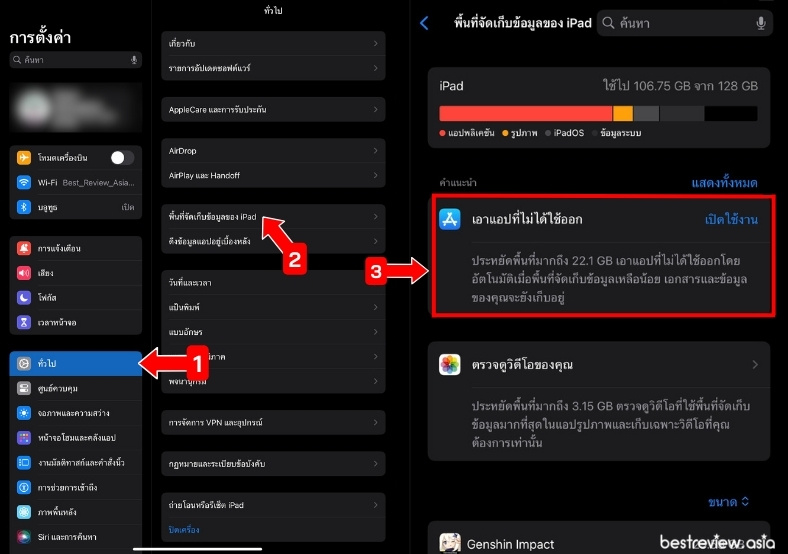
เมื่อกดเข้าไปดูจะแสดงแถบข้อมูลว่าเราใช้พื้นที่จัดเก็บข้อมูลไปเท่าไหร่และเหลือพื้นที่ว่างให้ใช้อีกเท่าไหร่ หากเหลือพื้นที่เพียงแค่หลักหน่วยแนะนำว่าควรเริ่มเช็กว่ามีแอปอะไรที่กินพื้นที่หรือแคชเยอะจนเกินไปหรือไม่ จากนั้นควรจัดการให้เรียบร้อย และขนาดของแอปไหนที่เยอะเกินไปก็ให้ไล่เคลียร์ได้เลย หากเราอยากทราบว่ามีแอปไหนที่ไม่ได้ใช้งาน สามารถเลือกที่หัวข้อด้านล่าง “เอาแอปที่ไม่ได้ใช้ออก” ซึ่ง iPad จะทำการเซฟข้อมูลของแอปที่เคยใช้งานไว้บน iCloud ได้นั่นเองครับ
2. อัปเดต iPadOS ให้เป็นเวอร์ชันใหม่ล่าสุด
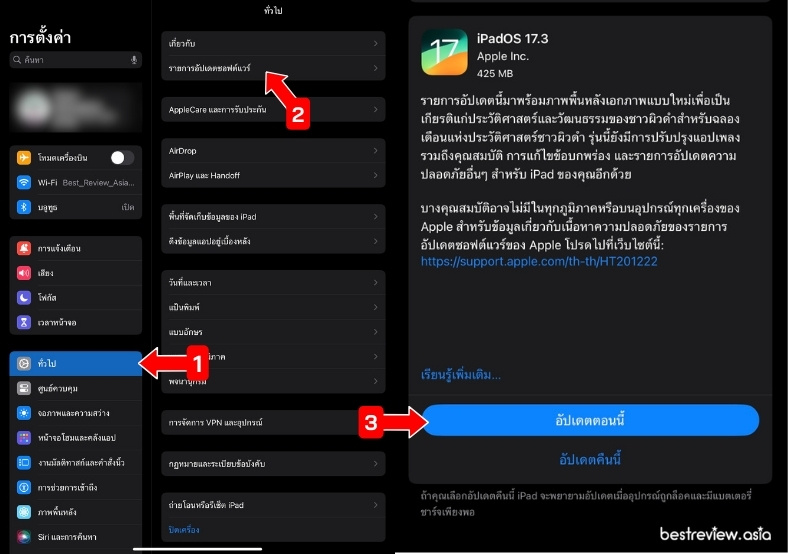
การอัปเดต iPadOS ควรอัปเดตเป็นเวอร์ชันใหม่อยู่เสมอ ไม่ควรปล่อยทิ้งไว้หรือใช้ OS เวอร์ชันเก่า ๆ เพราะการอัปเดต iPadOS จะช่วยแก้ปัญหาความผิดปกติหรือความช้าของแต่ละรุ่นได้ สามารถตรวจเช็ก OS ได้โดยการเข้าไปที่ “การตั้งค่า” จากนั้นเลือก “ทั่วไป” แล้วกดเข้าไปที่ “รายการอัปเดตซอฟต์แวร์” ให้ตรวจสอบรายละเอียด หากมี iPadOS เวอร์ชันใหม่ เราก็สามารถจัดการอัปเดตได้ทันทีหรือเสียบชาร์จแบตค้างไว้ให้อัปเดตตอนกลางคืนได้เช่นกันครับ
3. ปิดการเปิดใช้โหมดประหยัดพลังงาน
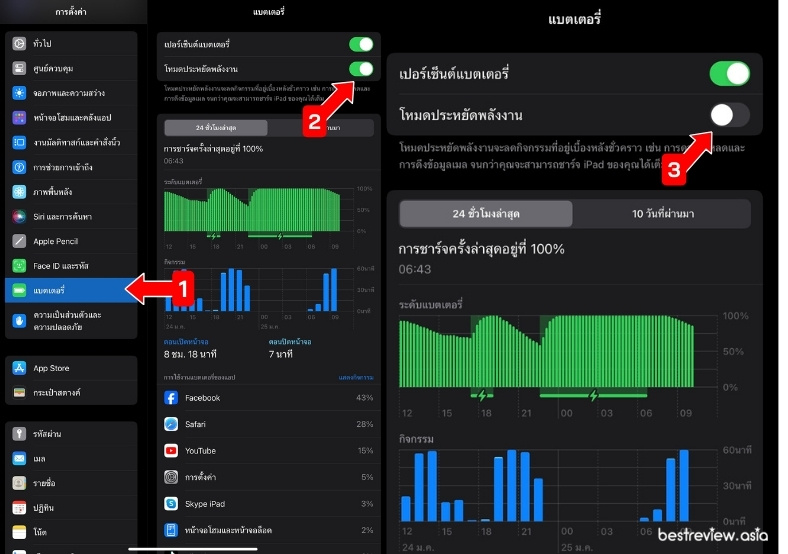
เชื่อว่าหลาย ๆ คนไม่ว่าจะเป็นคนที่ใช้งาน iPhone หรือ iPad คงจะต้องเปิดใช้โหมดประหยัดพลังงานอย่างแน่นอน เพราะช่วยให้สามารถใช้งานอุปกรณ์ได้ยาวนานขึ้น แต่ทราบไหมครับว่าการเปิดโหมดนี้ทำให้ iPad ทำงานได้ช้าลง
โดยการปิดโหมดประหยัดพลังงานเราสามารถกดเข้าไปดูได้ที่ “การตั้งค่า” จากนั้นเลือกที่เมนู “แบตเตอรี่” ซึ่งจะมีตัวเลือก “โหมดประหยัดพลังงาน” เมื่อเราเปิดโหมดนี้จะทำให้แบตเตอรี่สามารถใช้งานได้นานขึ้น แต่ต้องแลกกับประสิทธิภาพทั้งในเรื่องของกิจกรรมเบื้องหลัง การดาวน์โหลดข้อมูล รวมไปถึงความเร็วของซีพียู เพราะฉะนั้นใครที่เปิดโหมดนี้ไว้ตลอดเวลาแนะนำให้เปิดไว้เฉพาะแบตเตอรี่เหลือน้อยแล้วจริง ๆ หรือตอนจำเป็นเท่านั้นครับ
4. ปิดการใช้งานภาพเคลื่อนไหวบนหน้าจอ
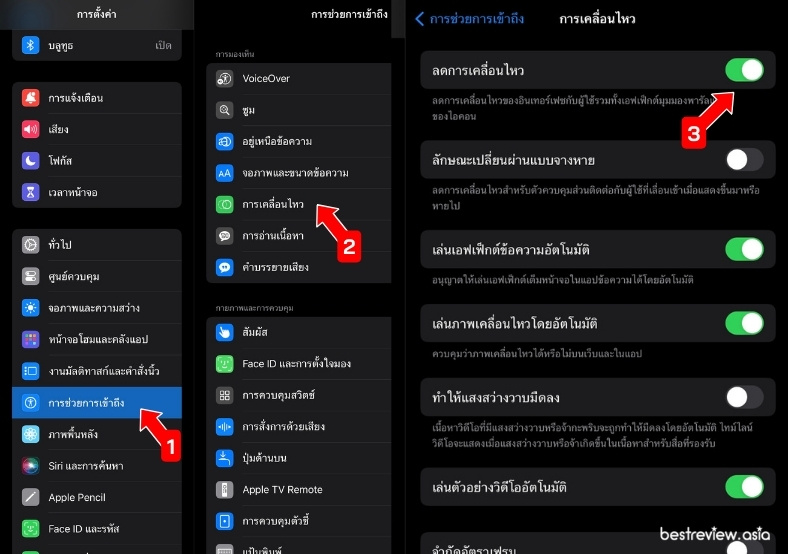
แน่นอนว่าการตั้งให้ iPad สามารถแสดงเอฟเฟกต์หรือการเคลื่อนไหวของไอคอนต่าง ๆ ได้เป็นสิ่งที่สวยงามและช่วยสร้างความเพลิดเพลินได้เป็นอย่างดี แต่ก็ส่งผลให้ iPad ทำงานช้าลงกว่าเดิมด้วยเช่นกันครับ หากใครที่ไม่ได้เน้นการใช้งานตรงจุดนี้ สามารถเข้าไปตั้งค่าการทำงานได้ โดยเข้าไปที่ “การตั้งค่า” จากนั้นกด “การช่วยการเข้าถึง” เลือกหัวข้อ “การเคลื่อนไหว” และเลื่อนเปิด “ลดการเคลื่อนไหว” เพียงเท่านี้ก็ช่วยลดการทำงานของ iPad ลงได้ครับ
5. ควรรีสตาร์ต iPad เป็นประจำ
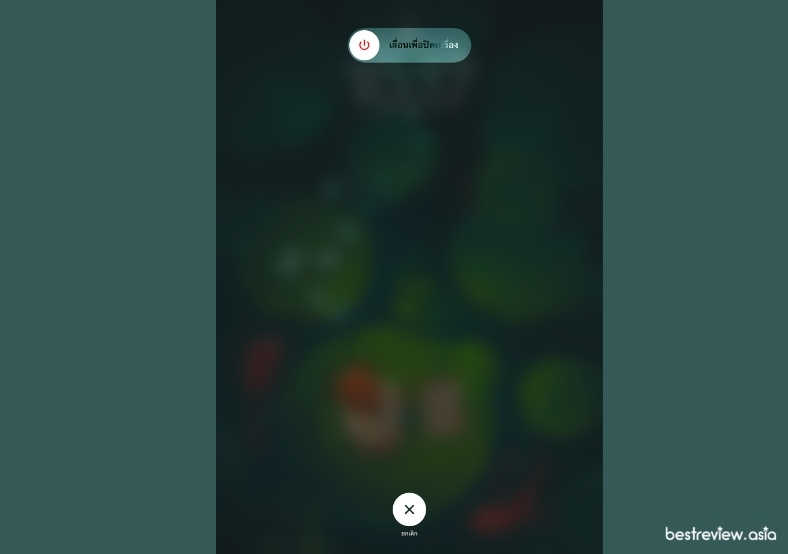
iPad ก็จำเป็นต้องพักผ่อนเช่นเดียวกันกับมนุษย์ครับ ซึ่งเราสามารถกดที่ปุ่มเพิ่มเสียง พร้อมปุ่มล็อกหน้าจอค้างไว้ และเลื่อนหน้าจอตรงข้อความ “เลื่อนหน้าจอเพื่อปิดเครื่อง” แล้วปล่อยทิ้งไว้ เพื่อให้ iPad ได้ทำการเคลียร์ไฟล์ขยะต่าง ๆ ในเครื่อง แล้วค่อยเปิดใช้งานอีกครั้ง อาจจะทำอย่างน้อยอาทิตย์ละหนึ่งครั้งก็ได้ครับ
6. ปิดการทำงานดึงแอปเบื้องหลัง
เรียกได้ว่าซึ่งเป็นอีกหนึ่งฟีเจอร์ของ Apple ที่จะคอยดึงให้แอปพลิเคชันแต่ละแอปดึงข้อมูลพื้นหลังอยู่ตลอดเวลาหรือมีการทำงานอยู่ตลอดเวลาให้มีการอัปเดตแอปพลิเคชันหรือยังคงใช้งานแอปพลิเคชันนั้นได้อยู่ถึงแม้จะปิดแอปพลิเคชันไปแล้ว ซึ่งเป็นส่วนหนึ่งที่ทำให้ iPad ทำงานได้ช้าลง
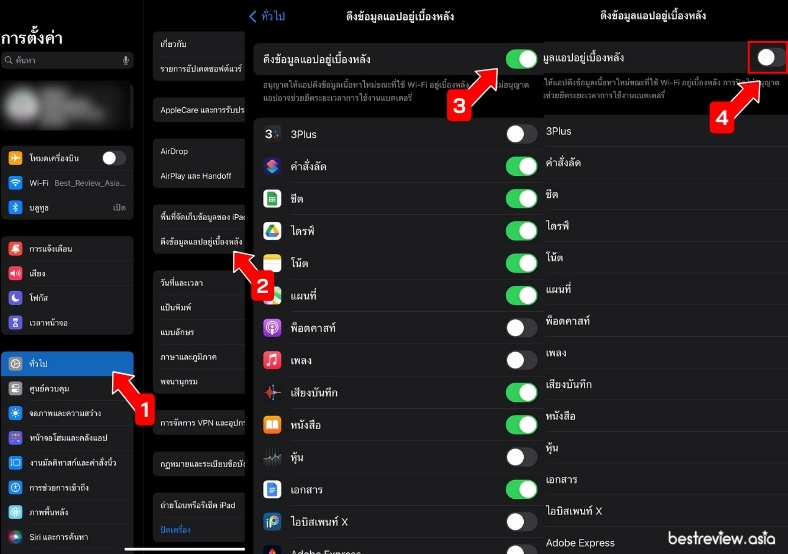
โดยการปิดการดึงข้อมูลพื้นหลังสามารถเข้าไปปิดได้โดยเลือกที่ “การตั้งค่า” จากนั้นเลือกหัวข้อ “ทั่วไป” ต่อด้วยกดเลือก “ดึงข้อมูลแอปอยู่เบื้องหลัง” เมื่อกดเข้าไปแล้ว iPad จะแสดงหน้าข้อมูลแอปที่ดึงข้อมูลอยู่เบื้องหลังทั้งหมดขึ้นมา ซึ่งเราสามารถเลือกปิดแอปที่ไม่ต้องการใช้งานได้ หรือจะปิดทีเดียวทั้งหมด ก็สามารถทำได้เช่นเดียวกันครับ โดยการปิดใช้งานตรงนี้ก็จะช่วยในด้านของความเร็วของ iPad และยืดอายุแบตเตอรี่ให้ใช้งานได้นานขึ้นอีกด้วยครับ
7. รีเซ็ตการตั้งค่าของ iPad
หากลองปรับหรือใช้วิธีอื่น ๆ ดูแล้วยังรู้สึกว่าเครื่องยังใช้งานได้ช้าอยู่ ให้เพื่อน ๆ ลองรีเซ็ตการตั้งค่าเป็นค่าเริ่มต้นจากโรงงานเพื่อลบการตั้งค่าใหม่ทั้งหมด แต่หากจะใช้วิธีนี้ก็อย่าลืมสำรองข้อมูลใน iPad ไว้ก่อนนะครับ เพื่อที่จะได้ไม่สูญเสียข้อมูลสำคัญหรือรูปภาพสวย ๆ ไป
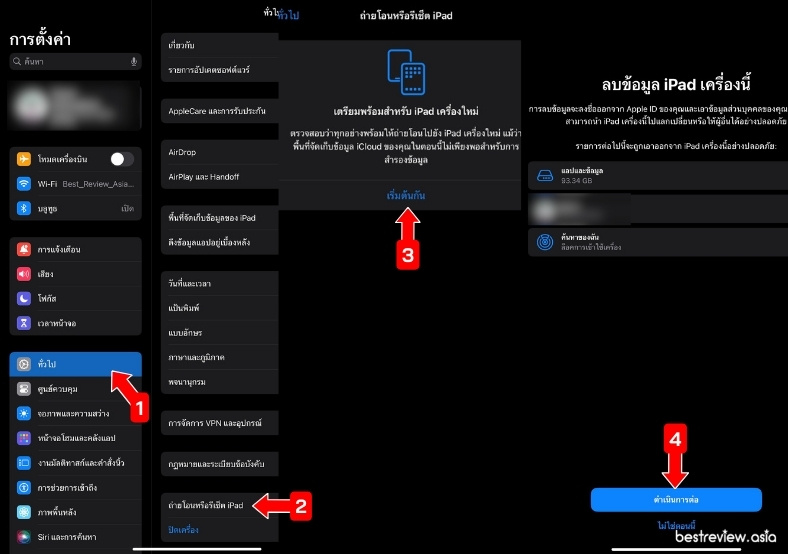
โดยวิธีการรีเซ็ตเครื่องสามารถกดเข้าไปที่ “ตั้งค่า” จากนั้นเลือก “ทั่วไป” เลื่อนลงมาด้านล่างแล้วเลือกหัวข้อ “ถ่ายโอนหรือรีเซ็ต iPad” เมื่อเข้าสู่หน้าถ่ายโอนหรือรีเซ็ต iPad ให้สังเกตดุด้านล่างจะมีหัวข้อ “ลบข้อมูลและการตั้งค่าทั้งหมด” จากนั้นกดเลือกปุ่มสีฟ้าด้านล่าง “ดำเนินการต่อ” เพื่อรีเซ็ต iPad ครับ
สำหรับวิธีที่ผู้เขียนนำมาแนะนำวันนี้เป็นวิธีที่ผู้เขียนใช้อยู่เป็นประจำ แต่เพื่อน ๆ คนไหนที่ลองทำตามวิธีด้านบนแล้ว iPad ยังทำงานช้าอยู่ หากส่งผลกระทบกับการทำงาน ผู้เขียนแนะนำว่าควรอัปเกรด iPad เป็นรุ่นใหม่จะดีกว่าครับ เพราะถึงแม้ iPad จะเป็นอุปกรณ์ที่มีอายุใช้งานที่ยาวนานหรือรักษาเป็นอย่างดี แต่อุปกรณ์ทุกชิ้นต่างก็มีระยะเวลาใช้งานที่จำกัด ซึ่งหากเป็นรุ่นเก่าแล้วก็ควรเปลี่ยนเป็นรุ่นใหม่ ๆ แน่นอนว่าจะทำให้ตอบโจทย์การใช้งานได้ดีกว่านั่นเองครับ