

หากพูดถึงอุปกรณ์สมาร์ทโฮมต่าง ๆ ที่ล้ำสมัย แต่ราคาไม่สูง เราคงต้องยกให้ “Xiaomi (เสียวหมี่)” แบรนด์จากสัญชาติจีนที่ได้รับการยอมรับจากทั่วโลกได้อย่างรวดเร็ว ซึ่งใช้เวลาไม่นานก็สามารถขึ้นไปเป็นหนึ่งในผู้ผลิตสมาร์ทโฟนรายใหญ่ของโลก ได้ สามารถขึ้นไปสู้กับ Samsung, Huawei และ Apple ยักษ์ใหญ่ในวงการได้อย่างสมน้ำสมเนื้อ
สำหรับ Xiaomi ไม่ได้มีดีด้านสมาร์ทโฟนเพียงอย่างเดียว เพราะยังมีอุปกรณ์อื่น ๆ ด้วยทั้งสมาร์ทวอทช์หลายรุ่น หลายราคา สมาร์ทโฮมอีกหลากหลายอย่าง พร้อมจะเปลี่ยนบ้านคุณให้ดูล้ำสมัย และน่าอยู่อาศัยมากขึ้น อาทิเช่น กล้องวงจรปิดภายใน, หลอดไฟอัจฉริยะ, กริ่งประตูอัจฉริยะ, เครื่องฟอกอากาศ, แล็ปท็อป หรือแม้แต่สกู๊ตเตอร์ไฟฟ้าก็มีครับ ซึ่งทั้งหมดนี้เป็นแค่ส่วนหนึ่งครับ ยังมีอีกหลายอุปกรณ์ที่เรายังไม่ได้กล่าวถึง
สำหรับ กล้องวงจรปิดภายใน หรือ กล้องรักษาความปลอดภัยภายในบ้าน (Home Security Camera) ของเสียวหมี่ ในปัจจุบันก็มีอยู่หลายรุ่นหลายราคามาก ซึ่งมีตั้งแต่หลักร้อยไปจนถึงหลักพันบาทอย่าง Mi 360° 2K Pro ที่เราเพิ่งทำการรีวิวไปซึ่งในเรื่องของคุณภาพนั้นไม่มีปัญหา แต่ส่วนใหญ่มักจะมีปัญหากันที่การตั้งค่าและการใช้งานครับ ดังนั้นเพื่อให้คุณสามารถใช้งานกล้องวงจรปิดของเสียวหมี่ได้ เราจะมาแนะนำวิธิการติดตั้ง การตั้งค่า และการใช้งานในเบื้องต้นครับ ซึ่งคุณสามารถทำตามได้ไม่ยากครับ และรวมไปถึงอุปกรณ์อื่น ๆ ของเสียวหมี่ก็สามารถทำตามได้เช่นกันครับ
เตรียมการติดตั้งกล้องวงจรปิดไร้สาย Xiaomi
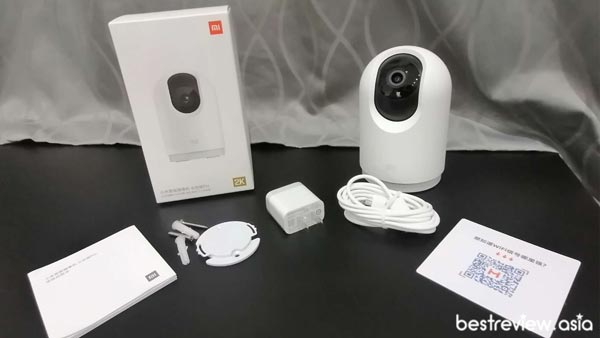
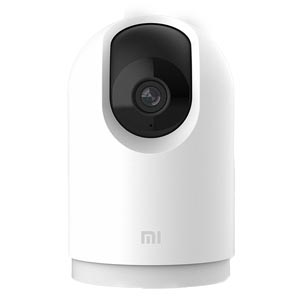 | Xiaomi Mi 360 ° Home Security Camera 2K Pro |   |
ก่อนอื่นเราต้องเตรียมอุปกรณ์ต่าง ๆ ให้พร้อม เพื่อให้ง่ายต่อการติดตั้งใช้งาน ซึ่งสิ่งแรกที่ต้องมีคือสินค้า
สำหรับสินค้าเกือบทุก ๆ อย่างของ Xiaomi มักจะมีอยู่ 2 แบบ ดังนี้
- วางจำหน่ายทั่วโลก (Global) ก็คือรุ่นที่ผลิตมาเพื่อส่งขายไปยังประเทศต่าง ๆ ทั่วโลก
- วางจำหน่ายในประเทษจีนเท่านั้น (China) ก็คือรุ่นที่ผลิตมาเพื่อขายภายในประเทศจีนโดยเฉพาะ
ซึ่งปัจจุบันในบ้านเราก็มีพ่อค้าหลาย ๆ เจ้า นำเอาสินค้ารุ่น China เข้ามาวางจำหน่ายด้วย เนื่องจากสินค้าบางรุ่นของ China ก็มีสเปคที่คุ้มค่า และน่าใช้กว่า ฉะนั้นถ้าหากคุณไม่อยากปวดหัวเรื่องภาษาก็สามารถเลือกรุ่นที่เป็น Global ได้ ซึ่งในสินค้าอื่น ๆ ที่ไม่ใช้สมาร์ทโฟน อาทิเช่น ข้าวของเครื่องใช้ต่าง ๆ, เครื่องใช้ไฟฟ้า, หรือกล้องวงจรปิดภายใน มักไม่ค่อยพบเจอปัญหาใด ๆ ในการใช้งานครับ จะมีก็แต่ในเรื่องของภาษาเท่านั้น นอกเหนือจากตัวสินค้าแล้ว ยังมีสิ่งอื่น ๆ ที่คุณต้องเตรียม ดังนี้
1. เตรียมอุปกรณ์ที่จะติดตั้ง ในบทความนี้เราใช้กล้องวงจรปิดภายใน Mi 360° 2K Pro ซึ่งจะไม่มีเมมโมรี่ และเข็มจิ้มถาดซิมมาให้ในกล่อง (ใช้สำหรับรีเซ็ตกล้อง) ซึ่งคุณจะต้องหามาเอง โดยกล้องรุ่นนี้ สามารถรองรับ microSD Card ได้สูงสุด 32GB สามารถนำเมมโมรี่อันเก่า ๆ มาฟอร์แมตใหม่ หรือจะหาซื้อใหม่ก็ได้ครับ ส่วนเข็มจิ้มถาดซิมถ้าไม่มีจริง ๆ ก็สามารถใช้วัสดุแหลม ๆ มาทดแทนได้
2. พื้นที่การติดตั้ง จะต้องเป็นจุดที่มีรางปลั๊กไฟอยู่ และกล้องรุ่นนี้ถูกออกแบบมาให้เหมาะสำหรับวางไว้ในแนวตั้ง เช่นบนโต๊ะ บนตู้ หรือติดตั้งกลับแบบหัวบนเพดาน ฉะนั้นหากคุณอยากจะติดตั้งที่ฝาผนัง คุณจำเป็นจะต้องหาขาตั้งมาเพิ่ม
3. สัญญาณ Wi-Fi ใช้สำหรับการเชื่อมต่อ ซึ่งกล้อง Mi 360° 2K Pro รุ่นนี้ สามารถรองรับการเชื่อมต่อได้ทั้ง สัญญาณ 2.4GHz และสัญญาณ 5GHz ฉะนั้นไม่ว่าสัญญาณแบบไหนกล้องรุ่นนี้ก็ใช้ได้หมดครับ และหากจุดที่ติดตั้งอยู่ห่างจากเร้าเตอร์มากเกินไป คุณสามารถใช้อุปกรณ์ขยายสัญญาณไวเลสเข้ามาช่วยได้
4. อุปกรณ์ที่ใช้ควบคุม ซึ่งคุณสามารถใช้ได้ตั้งแต่สมาร์ทโฟนรุ่นเริ่มต้นไปจนถึงสมาร์ทโฟนรุ่นเรือธง หากต้องการมองภาพขนาดใหญ่สามารถควบคุมผ่านแท็บเล็ตได้ทั้งในฝั่งของแอนดรอยด์ หรือไอแพดของ iOS หรือจะควบคุมผ่านแล็บท๊อปก็สามารถทำได้เช่นกันครับ
วิธี ตั้งติด ตั้งค่า กล้องวงจรปิดไร้สาย Xiaomi
เมื่อเตรียมทุก ๆ อย่างข้างต้นไว้พร้อมหมดแล้ว ถึงเวลาแล้วที่เราจะมาเริ่มตั้งแต่การติดตั้ง ไปจนถึงการตั้งค่าต่าง ๆ เพื่อใช้งานกันเลยครับ ซึ่งจะมีวิธีดังนี้
1. ติดตั้ง Application “Mi Home”
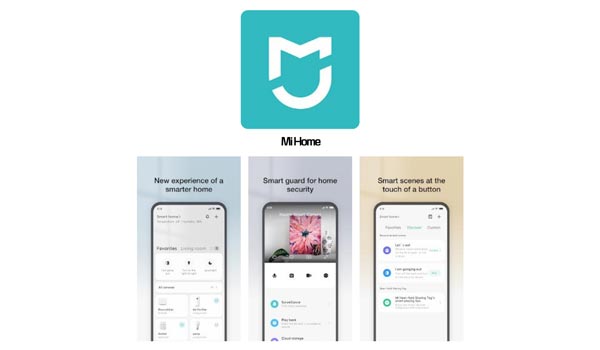
ในขั้นแรกให้คุณนำอุปกรณ์ที่ต้องการจะใช้เป็นอุปกรณ์ควบคุมอย่างสมาร์ทโฟน มาโหลดแอพฯ ที่มีชื่อว่า “Mi Home” ก่อน โดยคุณสามารถเข้าไปโหลดได้หลายวิธีคือ สแกน QR Code ที่มีมาให้ในกล่อง, ค้นหาผ่าน App Store และผ่าน Google Play หรือจะกดที่ลิงค์ด้านล่างนี้ก็ได้ครับ
-
- Mi Home สำหรับ iOS : กดเพื่อดาวน์โหลด
- Mi Home สำหรับ Android : กดเพื่อดาวน์โหลด
2. สมัคร Mi Accounts เพื่อเข้าใช้งาน Mi Home
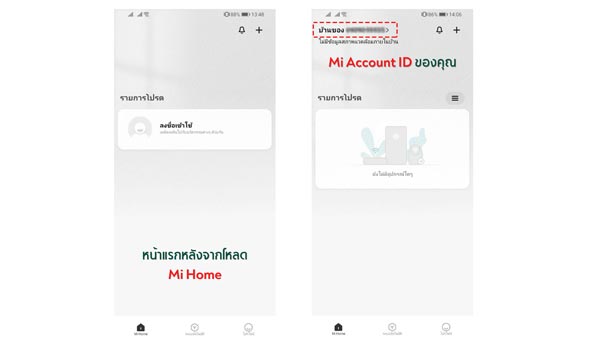
เมื่อทำการดาวน์โหลด และติดตั้งแอพพลิเคชั่น Mi Home เรียบร้อยแล้ว ให้คุณทำการสมัคร Mi Accounts เพื่อที่คุณจะสามารถเข้าใช้งานแอพพลิเคชั่น Mi Home ได้ ซึ่งคุณสามารถสมัครได้หลายช่องทางทั้งการใช้บัญชีเฟสบุ๊ค การใช้ที่อยู่อีเมลล์ หรือจะใช้เบอร์โทรสัพท์ก็ได้เช่นกันครับ หลังจากสมัครเสร็จให้ทำการยืนยันตัวตนให้เรียบร้อยเพียงเท่านี้คุณก็จะมี Mi Account ID ใช้งานแล้วครับ
3. ทำการค้นหาอุปกรณ์
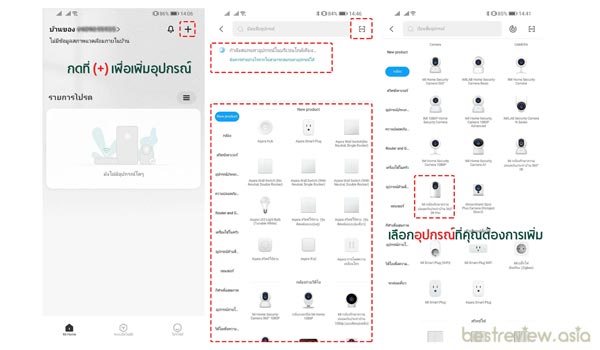
หลังจากที่สมัคร Mi Accounts ID แล้วก็มาเชื่อมต่อเข้ากับอุปกรณ์กันได้เลยครับ โดยเริ่มจากเปิดใช้งานอุปกรณ์ของคุณก่อน จากนั้นให้กด (+) บริเวณมุมขวาบนของหน้าจอเพื่อทำการเพิ่มอุปกรณ์ เมื่อกดเข้าไปคุณก็จะพบกับอุปกรณ์ทั้งหมดของ Xiaomi ที่สามารถเชื่อมต่อเข้ากับ Mi Home ได้ ซึ่งในหน้านี้มันจะให้คุณค้นหาอุปกรณ์ของคุณได้ 3 วิธี คือ
3.1 รอให้แอพพลิเคชั่นสแกนเอง วิธีนี้อุปกรณ์จะต้องอยู่ใกล้กับคุณ ซึ่งจะใช้เวลาในการค้นหาสักครู่ หากแอพฯ เจอกับอุปกรณ์ของคุณ มันจะปรากฏเป็นรูปอุปกรณ์ของคุณ
3.2 กดปุ่มที่มุมขวาบน จากนั้นนำไปสแกน QR Code ที่อุปกรณ์ (ซึ่งส่วนใหญ่จะอยู่ใต้เครื่อง)
3.3 เลือกอุปกรณ์จากเมนู หากคุณไม่อยากที่จะยุ่งยาก และเสียเวลา คุณสามารถหาอุปกรณ์ของคุณได้จากเมนู ซึ่งก็จะมีการแยกหมวดหมู่เอาไว้อย่างชัดเจน
หลังจากที่ค้าหาจนเจอแล้ว ก็ให้กดไปที่รูปอุปกรณ์ของคุณ แอพพลิเคชั่นจะนำคุณไปสู่การเชื่อมต่อกับอุปกรณ์ครับ และอุปกรณ์ที่เราใช้ในที่นี้เป็น Mi กล้องรักษาความปลอดภัยภายในบ้าน 360° 2K Pro ครับ
4. ทำการเพิ่มอุปกรณ์
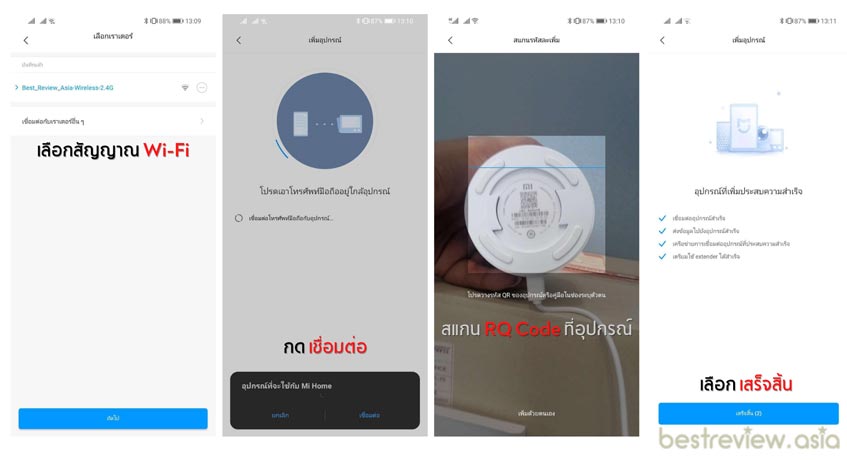
ต่อจากข้อ 3 เมื่อคุณเลือกอุปกรณ์เรียบร้อย แอพพลิเคชั่นจะให้คุณทำการเชื่อมต่ออุปกรณ์เข้ากับ Wifi จากนั้นกด ถัดไป ตัวแอพฯ จะถามหาอุปกรณ์ที่ใช้ ให้คุณกด เชื่อมต่อ และรอสักครู่ครับ เมื่อทำการเชื่อมต่อทุก ๆ อย่างสำเร็จ ให้กด เสร็จสิ้น
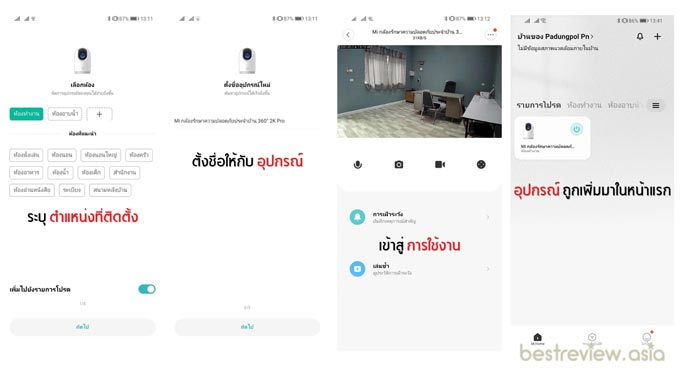
ต่อจากนั้นแอพฯ จะพาคุณมาสู่หน้าการตั้งค่าเบื้องต้นโดยเริ่มต้นจากการระบุตำแหน่งของกล้องที่ติดตั้งอยู่ อาทิเช่น ห้องนอน, ห้องทำงาน หรือห้องนั่งเล่น เป็นต้น จากนั้นกด ถัดไป ในหน้าคุณสามารถตั้งชื่อกล้องได้ เพื่อให้ใช้งานสะดวกมากยิ่งขึ้น หากว่าคุณมีกล้องหลายตัว ติดตั้งอยู่ในห้องต่าง ๆ จะได้ไม่เกิดการสับสนในการใช้งานครับ หลังจากนั้นกด ถัดไป อีกครั้งนึง เป็นอันเสร็จสิ้นครับ อุปกรณ์ที่เราเพิ่มเข้ามาใหม่ มันจะปรากฏอยู่ในหน้าแรกของแอพพลิเคชั่น Mi Home ครับ
5. ติดตั้งและการใช้งาน
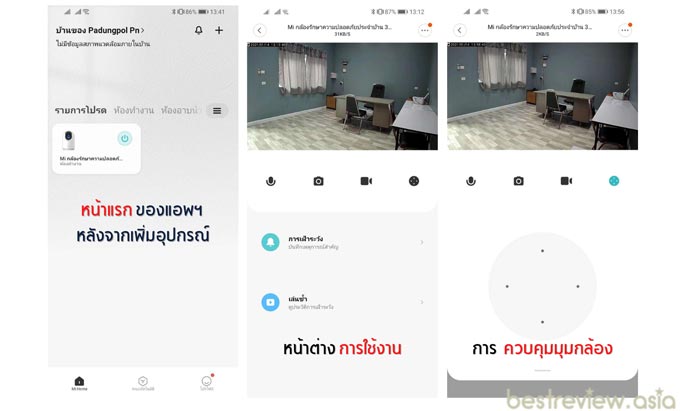
หลังจากที่คุณทำการเพิ่มอุปกรณ์แล้ว อุปกรณ์ที่คุณเพิ่มก็จะมาปรากฏอยู่ที่หน้าแรกของแอพพลิเคชั่น ซึ่งคุณสามารถกดเข้าไปเพื่อควบคุมกล้องได้แล้ว เมื่อคุณกดเข้าไปจะเจอกับภาพที่ได้จากกล้อง โดยคุณสามารถควบคุมมุมกล้องจากหน้าจอนี้ได้เลย และสามารถซูมเข้าซูมออกได้อีกด้วย ถัดลงมาก็เป็นเมนูการใช้งานเบื้องต้นประกอบด้วย ไอคอนไมค์ สำหรับพูด, ไอคอนกล้อง สำหรับบันทึกภาพ, ไอคอนกล้องวิดีโอ สำหรับบันทึกวิดีโอ และสุดท้ายไอคอนวงกลม สำหรับเรียกปุ่มที่ใช้ควบคุมมุมกล้อง ส่วนด้านล่างจะเป็นเมนูฟังก์ชันการใช้งานต่าง ๆ ของกล้องครับ
สำหรับกล้อง Mi 360° 2K Pro คุณสามารถติดตั้งในมุมไหน ตำแหน่งใดของบ้านก็ได้ไม่ว่าจะเป็นมุมห้อง หลังห้อง หรือแม้แต่บนเพดานตรงกลางห้อง เนื่องจากมันสามารถหมุนในแนวนอนได้ 360 องศา และสามารถปรับและขึ้นลงได้อีกด้วย ฉะนั้นคุณสามารถเลือกจุดที่คิดว่ามันดีที่สุด ที่เป็นจุดที่ช่วยให้คุณสามารถมองเห็นได้ตามที่คุณต้องการ
การแชร์กล้องวงจรปิด Xiaomi บนแอพพลิเคชั่น Mi Home
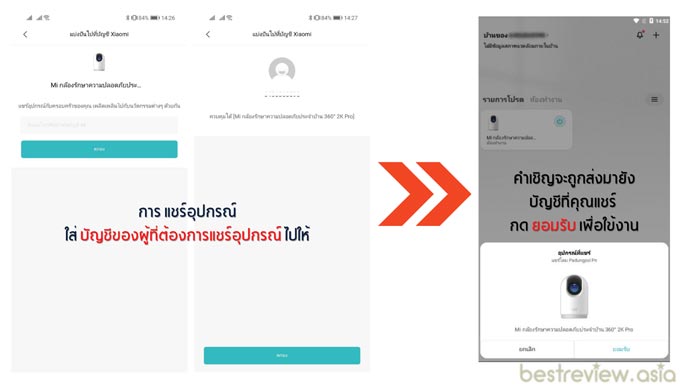
แอพพลิเคชั่น Mi Home สามารถแชร์อุปกรณ์ของคุณไปให้คนอื่น ๆ ใช้งานได้ด้วย ตัวอย่างเช่น หากคุณอยากให้เครือญาติของคุณได้ดูคุณปู่คุณย่า คุณตาคุณยาย ได้ด้วย แต่อยู่คนละจังหวัดกันจะทำอย่างไร ? ไม่ยากเลยครับ แต่ทุกคนจะต้องมี Mi Home ก่อน จากนั้นให้คุณกดเข้าไปที่อุปกรณ์ที่คุณต้องการแชร์เลือกจุดสามจุด ที่มุมขวาบน => เลือกแชร์อุปกรณ์ => เลือกบัญชี Mi => หลังจากนั้นกำหนดสิทธิ์ ให้เรียบร้อย => ใส่บัญชีของผู้ที่คุณต้องการจะแชร์ไปให้ เป็นอันเสร็จสิ้นครับ แอพฯ ก็จะส่งคำเชิญไปให้ จากนั้นให้คนที่คุณแชร์ไปให้ กดยอมรับ ก็เป็นอันเรียบร้อยครับ คน ๆ นั้นก็จะสามารถใช้งานได้ตามสิทธิ์ที่คุณได้กำหนดไว้ในตอนแรก
บทส่งท้าย
เป็นอย่างไรกันบ้างครับ สำหรับวิธีการติดตั้งใช้งานที่เรานำมาแชร์กันในวันนี้ ซึ่งคุณจะเห็นได้ว่ามันไม่ได้มีความยุ่งยาก ซับซ้อนอะไรเลย แอพพลิเคชั่นอย่าง Mi Home ถูกออกแบบมาเป็นอย่างดีทั้งหน้าตาสวยงาม ใช้งานง่าย เชื่อมต่อได้อย่างรวดเร็ว และยังรองรับสมาร์ทโฮมทั้งหมดได้ด้วย หากบ้านของคุณมีการใช้งานหลาย ๆ อุปกรณ์ คุณก็สามารถเชื่อมต่ออุปกรณ์ทั้งหมดเข้าไว้ด้วยกัน และใช้สมาร์ทโฟนเพียงเครื่องเดียวควบคุมทั้งหมดได้ แน่นอนครับคุณจะสะดวกสบายมากขึ้น
| Xiaomi Mi 360 ° Home Security Camera 2K Pro | |
หลาย ๆ คนอาจจะติดภาพจำเก่า ๆ เกี่ยวกับแบรนด์จีนทำให้ยังไม่กล้าเปิดใจ ซึ่งเราอยากจะบอกว่า ยุคสมัยมันได้เปลี่ยนไปแล้ว ณ ปัจจุบันเราสามารถพูดได้ว่า จีน ได้กลายเป็นมหาอำนาจโลกไปแล้ว พวกเขามีความก้าวหน้าทางเทคโนโลยีในหลาย ๆ ด้าน ทำให้แบรนด์จากสัญชาติจีนเกิดขึ้นมากมาย และหนึ่งในนั้นคือ Xiaomi ซึ่งเหตุผลหลักเลยที่ทำให้ Xiaomi ประสบความสำเร็จอย่างรวดเร็วคือ ประสิทธิภาพที่อัดแน่นมาให้แบบเกินราคา มีข้าวของเครื่องใช้มากมายแทบจะทุกกลุ่มสินค้า โดยสินค้าทั้งหมดก็จะมาพร้อมเทคโนโลยีที่ล้ำสมัย ในราคาที่จับต้องได้ง่าย ฉะนั้นหากคุณอยากลองเทคโนโลยีใหม่ ๆ แต่งบประมาณมีไม่มาก ก็มีแต่ Xiaomi นี้แหละครับ ที่ให้คุณได้